
置顶会把一个会话固定在列表顶部,就像你手机上的置顶聊天一样。用它来盯住团队需要关注的聊天:即将成交的订单、大家都在跟进的投诉、你答应回电的客户。置顶由整个账户共享,所以你置顶一个会话后,你的同事也会在顶部看到它。
置顶一个会话
- 在会话列表中右键点击该会话,选择 Pin conversation。
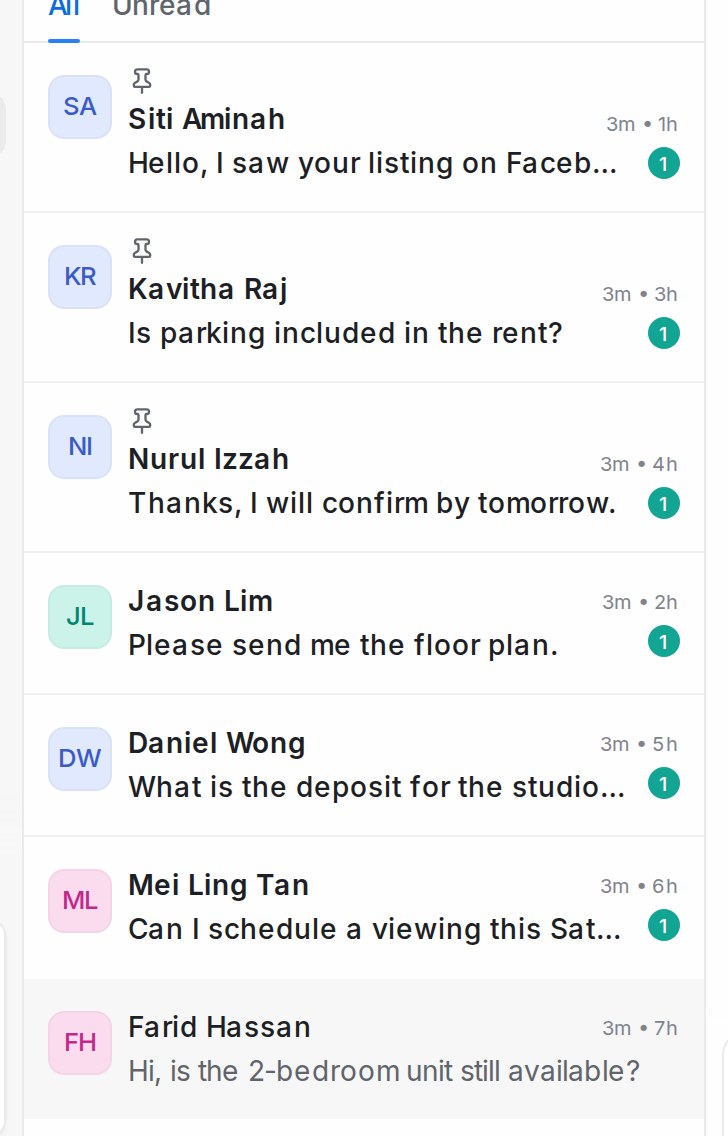
- 该会话会移到列表顶部,并显示一个小小的图钉图标。
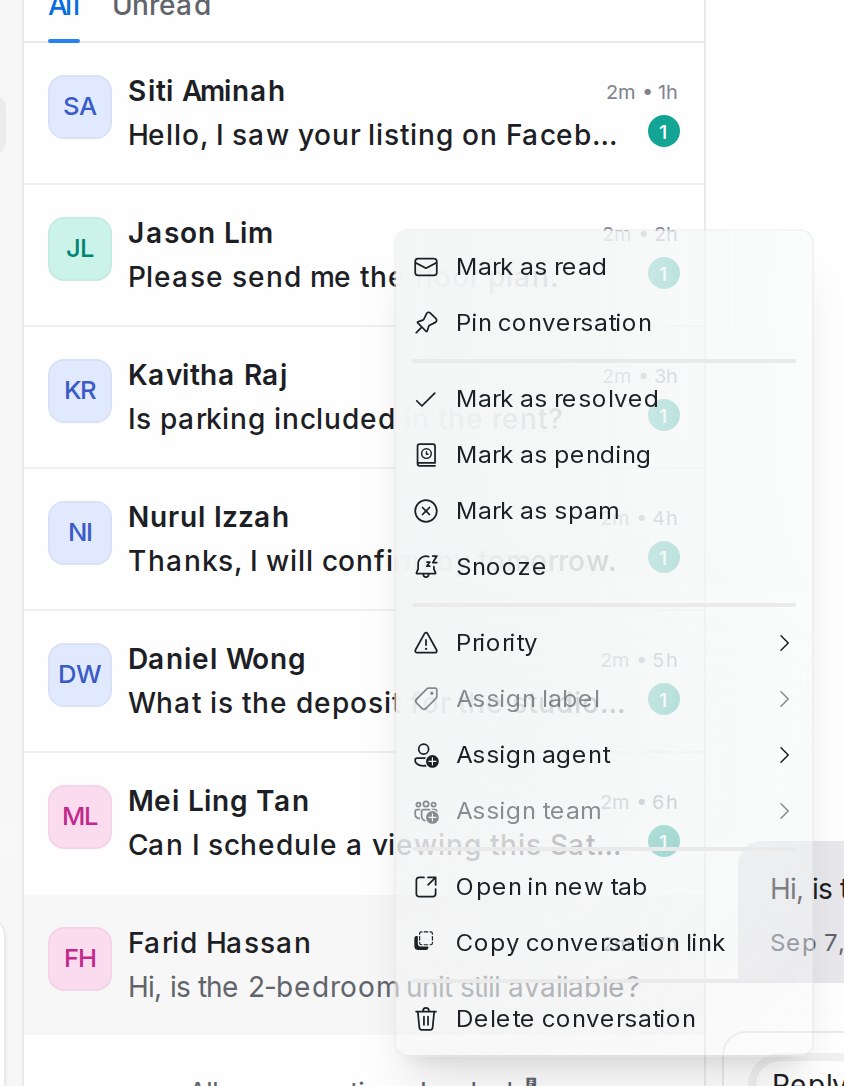
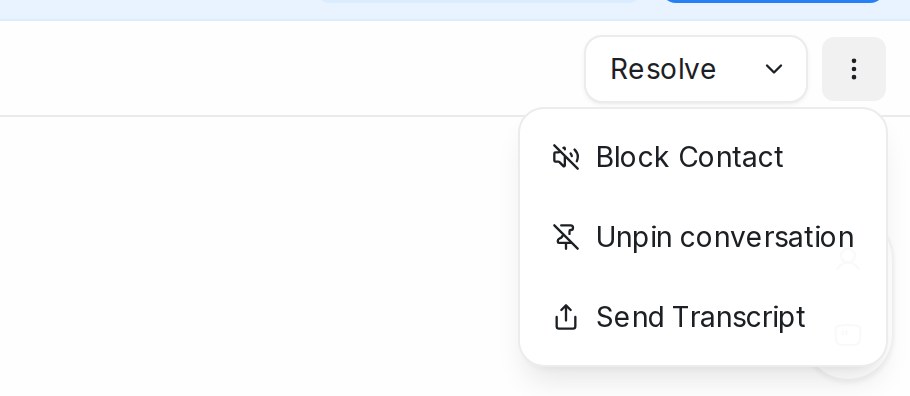
你也可以在会话内部置顶:打开右上角 Resolve 旁边的 ⋮ 菜单,选择 Pin conversation。
置顶会话如何显示
无论你选择哪种排序方式,置顶的会话始终排在列表中其他会话之上。当置顶了多个会话时,最近置顶的排在最前面,所以这一组的顺序在你改动之前保持不变。
置顶会跟随会话出现在任何地方。置顶的会话在你解决它之后仍然保持置顶,因此它会排在 Resolved 列表的顶部,而不是 Open 列表。它只在确实属于 Mine、Unassigned 或 All 标签页时才显示在该标签页顶部,收件箱、团队、标签和文件夹视图也是一样。
取消置顶
右键点击已置顶的会话并选择 Unpin conversation,或者打开它,在 ⋮ 菜单中选择 Unpin conversation。它会回到列表中原来的位置。
最多同时三个
一个账户最多可以置顶三个会话。如果三个位置都已占用,再置顶一个时会显示一条简短提示,请你先取消一个置顶。任何人的置顶都不会被替你移除。

任何能看到该会话的客服都可以置顶或取消置顶,所以请和团队约定好这三个位置的用途。