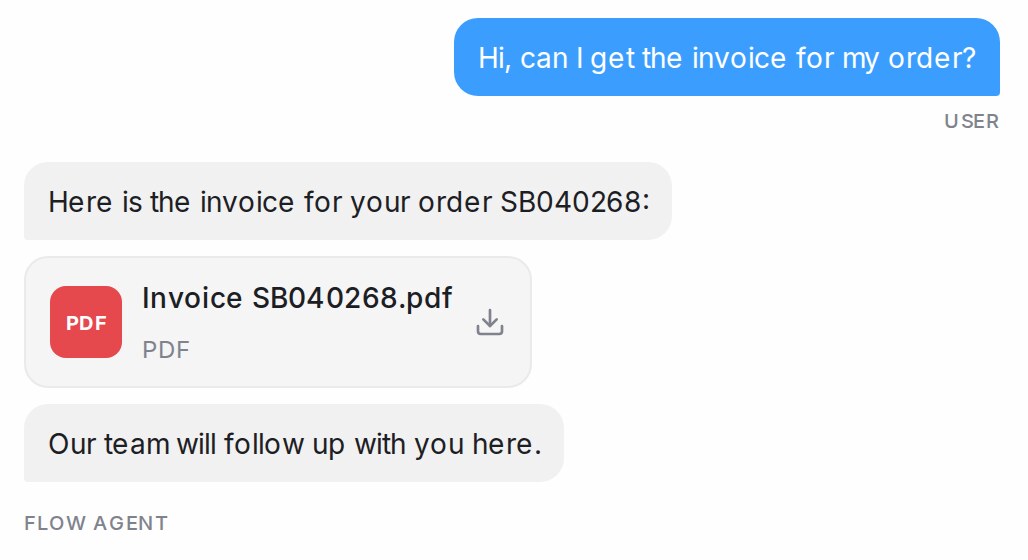
API 工具让流程步骤向你自己的系统查询信息(库存、价格、订单、发票),并用真实的值回答客户。工具只需添加一次,之后可用于任何消息、提问或条件步骤。本页说明如何添加工具、在步骤中使用它,以及如何把它返回的文件作为文件发送。
添加 API 工具
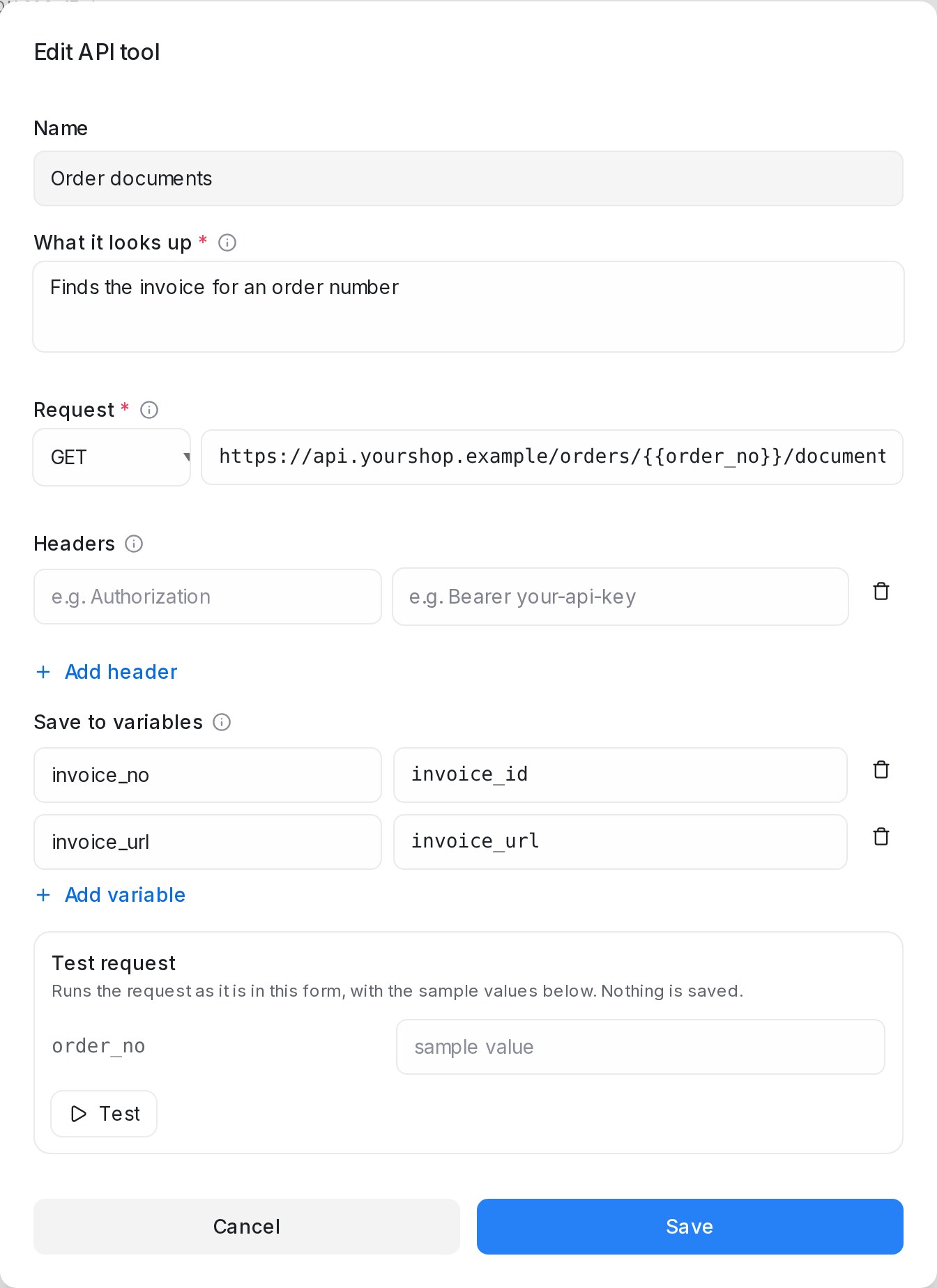
- 打开 AI Knowledge Hub,进入 API tools 卡片,选择 Add API tool。
- 填写 Name,并在 What it looks up 中说明它回答什么。
- 在 Request 下输入 https 地址。把
{{order_no}}这类变量放在路径或查询参数中,就会用流程已收集的内容填入。 - 添加你的系统需要的 Headers,例如 API 密钥。其值会加密保存。
- 在 Save to variables 下选择后续步骤需要的值,例如
invoice_no←invoice_id。 - 用示例值运行 Test request,然后点击 Save。
在步骤中使用工具
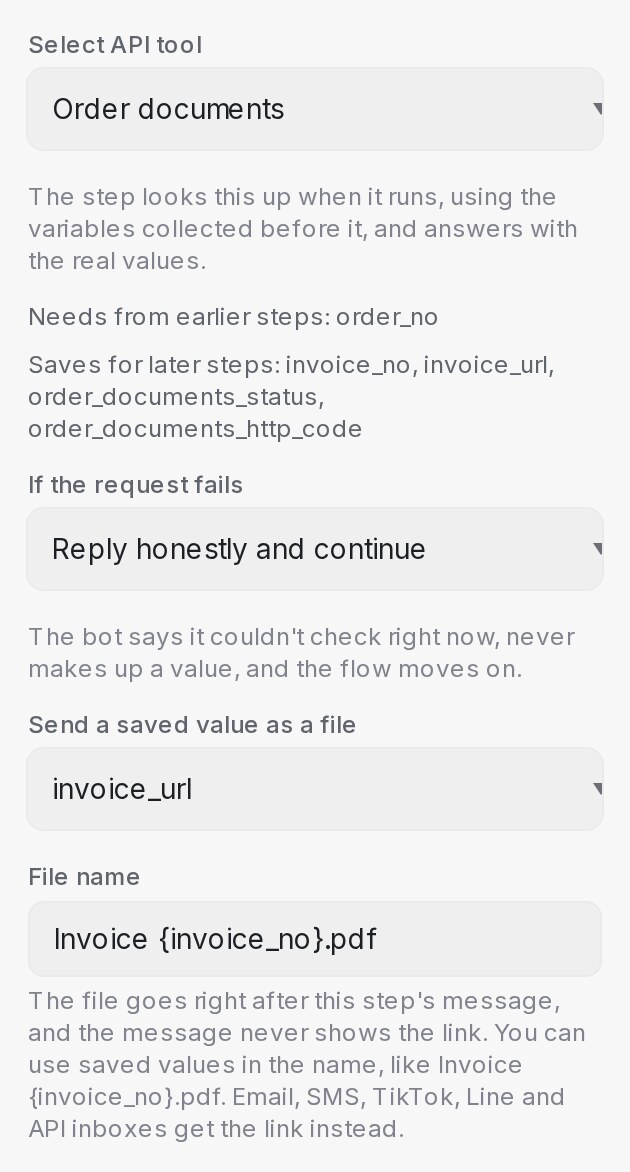
- 在流程设计器中打开步骤。在 Tool 下把 Tool type 设为 API tool,并在 Select API tool 中选择它。
- 面板会列出它 Needs from earlier steps 和 Saves for later steps。请在此步骤之前收集所需变量。
- 按你希望答案呈现的方式编写步骤消息;步骤会填入真实的值。
每个工具还会保存 <tool>_status(ok、error 或 missing_input)和 <tool>_http_code,后续条件可据此分支。
| If the request fails | 客户看到什么 |
|---|---|
| Reply honestly and continue | 机器人说暂时无法查询,绝不编造数值,流程继续 |
| Hand off to a human | 机器人说暂时无法查询,并把对话转给你的团队 |
把文件作为文件发送
当工具返回文件链接(例如发票或收据)时,Send message 步骤可以直接发送文件本身,而不是链接。
- 在 API 工具下,把 Send a saved value as a file 设为保存的链接,例如
invoice_url。 - 填写 File name。可以使用保存的值,例如
Invoice {invoice_no}.pdf。名称留空时发送 Document.pdf;没有扩展名的名称会加上 .pdf。
客户先收到步骤消息,再收到文件。消息中不会出现链接。如果工具没有返回链接,就不会发送文件,机器人会说文件还没准备好。我们会保留一份副本(最多 10 MB),即使你系统中的链接过期,你的团队仍能打开它。
WhatsApp、Messenger、Instagram、Telegram 和网页聊天会收到文件。电子邮件、短信、TikTok、Line 和 API 收件箱则收到链接。