
Alat API membolehkan langkah aliran bertanya kepada sistem anda sendiri (stok, harga, pesanan, invois) dan menjawab pelanggan dengan nilai sebenar. Anda tambah alat sekali, kemudian guna pada mana-mana langkah mesej, soalan atau syarat. Halaman ini menunjukkan cara menambah alat, menggunakannya pada langkah, dan menghantar dokumen yang dipulangkan sebagai fail.
Menambah alat API
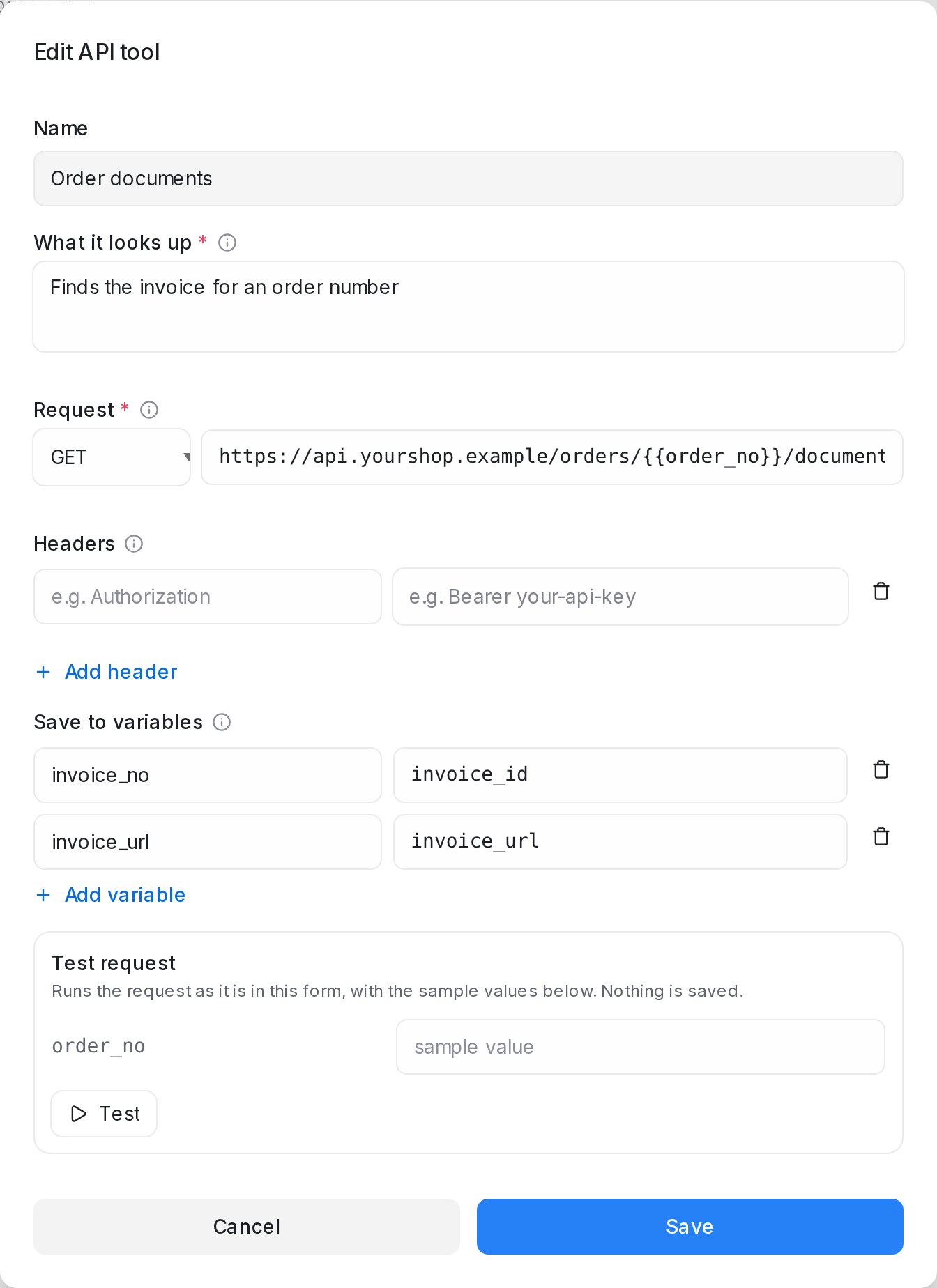
- Buka AI Knowledge Hub, kemudian jubin API tools, dan pilih Add API tool.
- Beri Name dan nyatakan dalam What it looks up apa yang dijawabnya.
- Di bawah Request, masukkan alamat https. Letak pemboleh ubah seperti
{{order_no}}dalam laluan atau query supaya diisi daripada apa yang dikumpul oleh aliran. Untuk menghantar butiran pelanggan atau perbualan, gunakan Insert value (di bawah). - Tambah Headers yang diperlukan sistem anda, seperti kunci API. Nilainya disimpan secara tersulit.
- Di bawah Save to variables, pilih nilai yang diperlukan langkah seterusnya, contohnya
invoice_no←invoice_id. - Jalankan Test request dengan nilai contoh. Ia menunjukkan apa yang Sent dan apa yang Received. Kemudian Save.
Menggunakan alat pada langkah
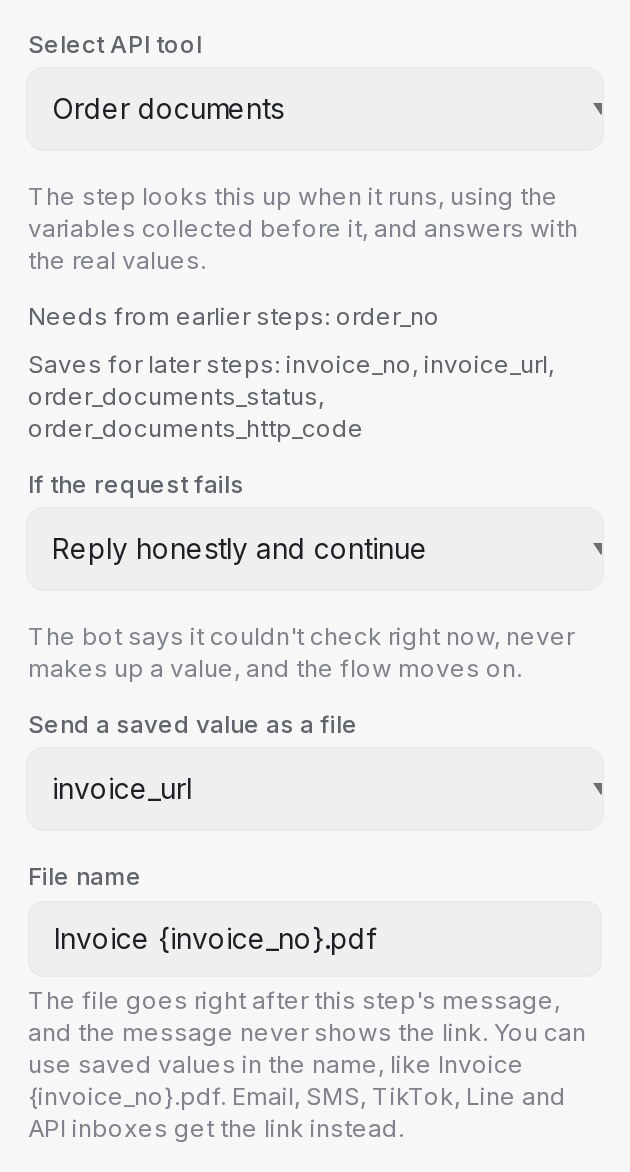
- Dalam pereka bentuk aliran, buka langkah itu. Di bawah Tool, tetapkan Tool type kepada API tool dan pilih alat dalam Select API tool.
- Panel menyenaraikan apa yang ia Needs from earlier steps dan apa yang ia Saves for later steps. Kumpul pemboleh ubah yang diperlukan sebelum langkah ini.
- Tulis mesej langkah mengikut cara anda mahu jawapan dibaca; langkah itu mengisi nilai sebenar.
Setiap alat juga menyimpan <tool>_status (ok, error atau missing_input) dan <tool>_http_code, supaya syarat seterusnya boleh bercabang berdasarkannya. Apabila permintaan gagal atau dilangkau, nilai yang disimpannya dikosongkan, jadi langkah seterusnya tidak akan menunjukkan jawapan lama.
| If the request fails | Apa yang pelanggan lihat | Lalai untuk |
|---|---|---|
| Reply honestly and continue | Bot memberitahu ia tidak dapat menyemak sekarang, tidak mereka nilai, dan aliran diteruskan | Alat yang mencari sesuatu (GET) |
| Hand off to a human | Bot memberitahu ia tidak dapat menyemak sekarang dan menyerahkan perbualan kepada pasukan anda | Alat yang menghantar atau mencipta sesuatu (POST), seperti pesanan |
Permintaan yang tidak mendapat jawapan daripada pelayan anda dalam 15 saat dikira gagal dan mengikut tetapan ini. Balasan kepada pelanggan menunggu alat ini, jadi pelayan yang menjawab dalam beberapa saat memastikan perbualan terasa pantas.
Nilai yang boleh kosong atau dihantar sebagai senarai
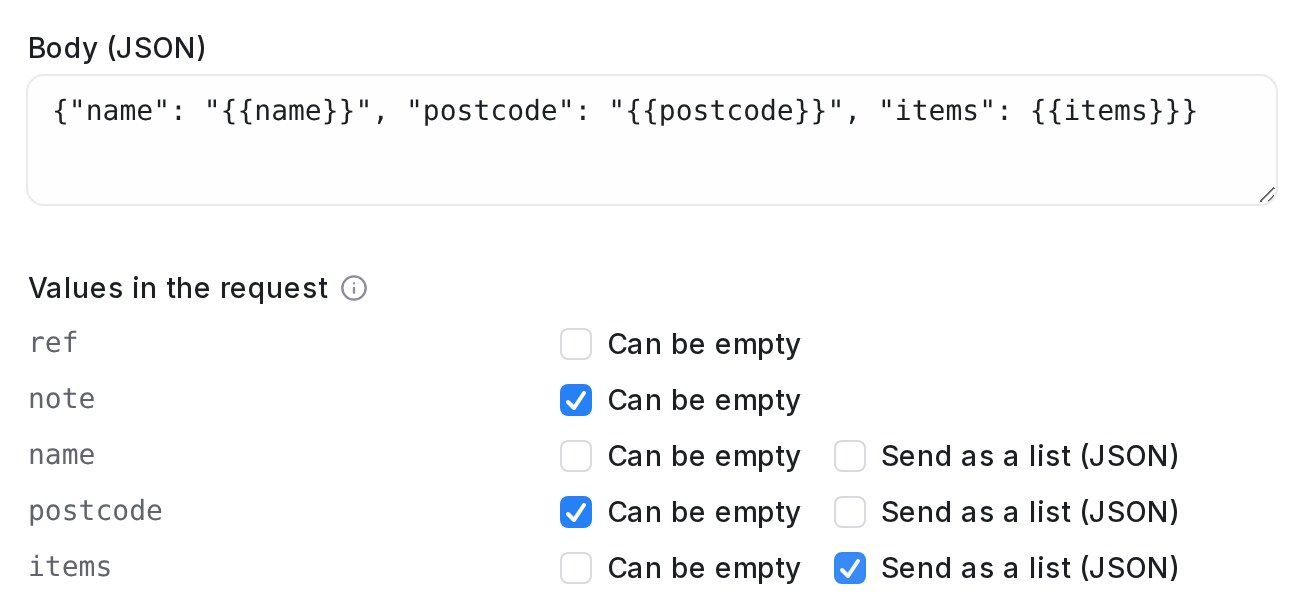
Setiap {{value}} dalam permintaan mesti diisi, jika tidak permintaan itu dilangkau. Di bawah Values in the request, setiap nilai ada tandanya sendiri:
| Tanda | Apa yang dilakukannya |
|---|---|
| Can be empty | Apabila nilai kosong, N/A, none, null atau -, permintaan tetap dihantar tanpanya: medannya ditinggalkan daripada body, ia ditinggalkan daripada alamat, atau headernya tidak dihantar. Nilai dalam laluan alamat tidak boleh ditinggalkan; pindahkan ke query, seperti ?ref={{ref}}. |
| Send as a list (JSON) | Untuk nilai dalam body permintaan POST. Ia dihantar sebagai senarai sebenar, seperti beberapa baris pesanan. Tulis tanpa tanda petik, seperti "items": {{items}}, dan biar langkah AI menulis senarai itu. Jika nilai bukan senarai yang sah, permintaan dilangkau. |
Menghantar butiran pelanggan dan perbualan
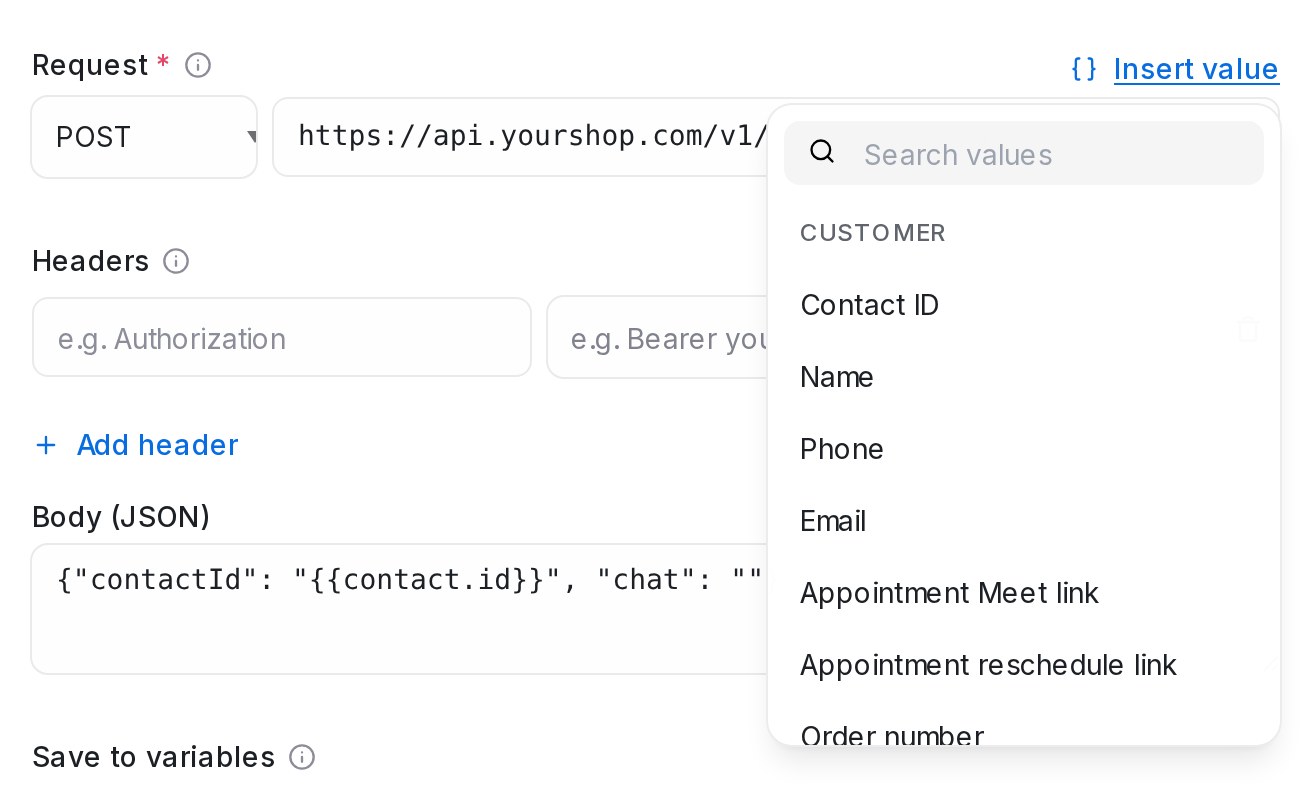
Permintaan boleh membawa butiran yang sudah diketahui platform, seperti ID kenalan pelanggan atau nombor perbualan, tanpa perlu bertanya kepada pelanggan.
- Klik dalam alamat, nilai pengepala atau badan, di tempat nilai itu patut diletak.
- Klik Insert value dan pilih nilai. Taip dalam Search values untuk mencarinya dengan cepat.
Nilai ditambah di tempat kursor anda, seperti {"contactId": "{{contact.id}}"}, dan setiap perbualan mengisinya dengan nilai sebenar.
| Kumpulan | Nilai | Apa yang dihantar |
|---|---|---|
| Customer | Contact ID | ID pelanggan, nombor dalam alamat halaman kenalannya |
| Customer | Name, Phone, Email | Nama, nombor telefon dan e-mel pelanggan |
| Customer | Medan kenalan anda | Nilai pelanggan untuk medan kenalan itu |
| Chat | Chat number | Nombor perbualan, yang dilihat oleh pasukan anda pada perbualan |
| Chat | Inbox ID | ID peti masuk tempat perbualan itu masuk |
| Chat | Message ID | ID mesej terkini pelanggan dalam perbualan |
| Workspace | Workspace ID | ID ruang kerja anda |
Butiran yang tiada pada pelanggan dihantar kosong, dan permintaan tetap dihantar.
Note: Pilih nilai daripada Insert value, jangan menaipnya. Nama yang ditaip dan tiada dalam menu, seperti {{contact.ID}}, tidak boleh disimpan.
Menguji dengan nilai contoh
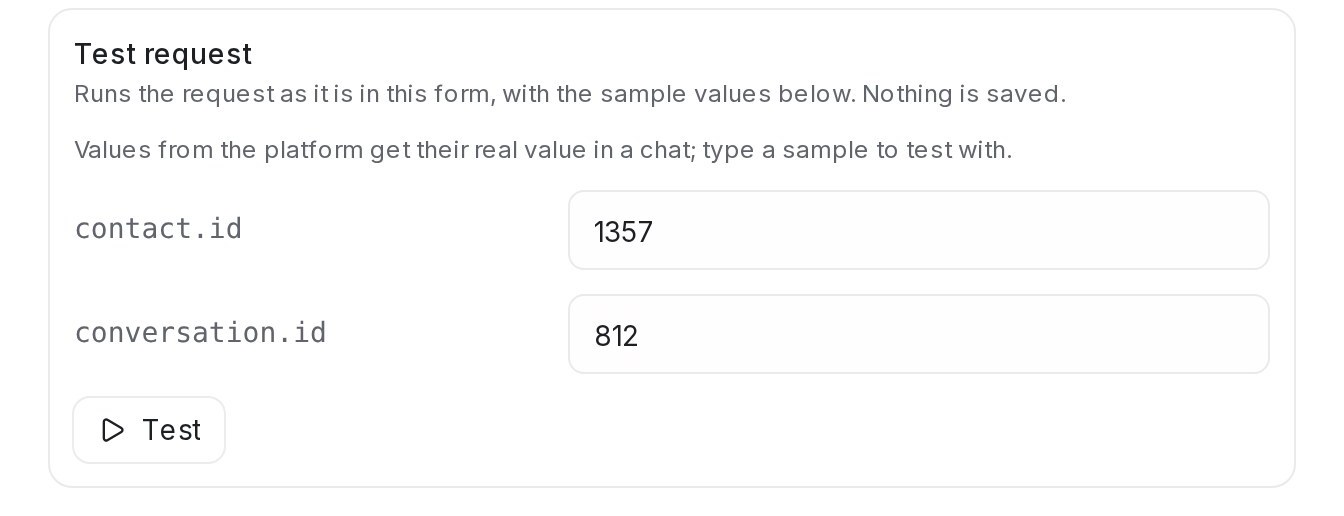
Test request bukan perbualan, jadi tiada pelanggan atau perbualan untuk mengambil nilai. Ia menyenaraikan setiap nilai yang anda masukkan dengan kotaknya sendiri.
- Taip contoh dalam setiap kotak, seperti ID kenalan sebenar daripada sistem anda.
- Klik Test. Sent menunjukkan permintaan dengan contoh anda di tempatnya.
Apa yang anda taip di sini tidak disimpan. Dalam perbualan, nilai sebenar digunakan.
Mencubanya dalam Playground
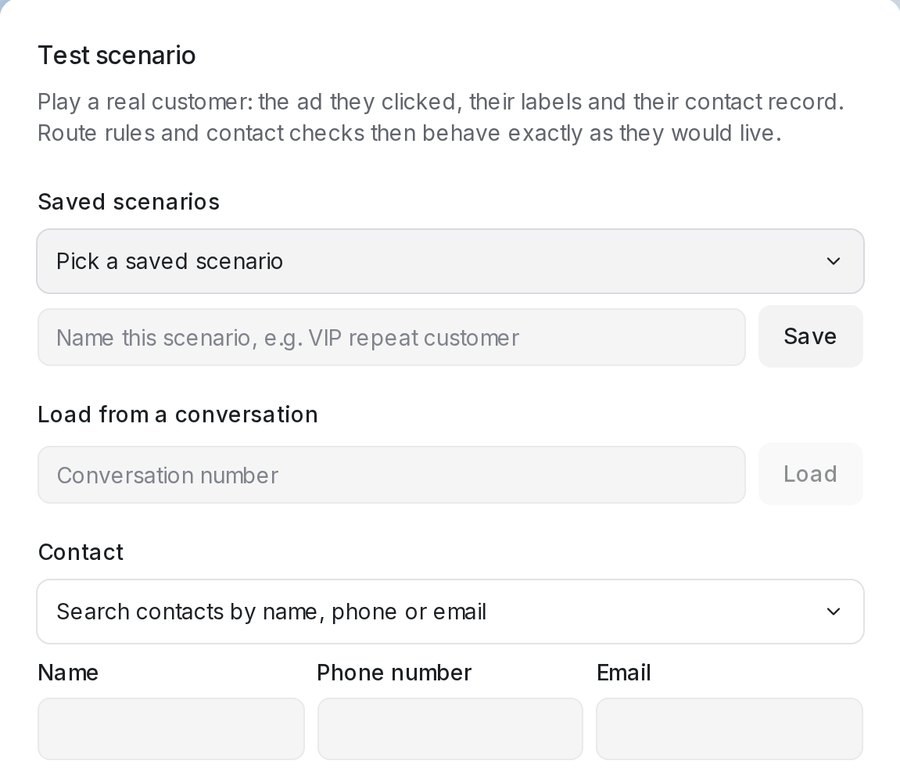
Dalam Playground, nilai diambil daripada perbualan ujian dan Scenarionya:
| Nilai | Apa yang dihantar Playground |
|---|---|
| Contact ID | Pelanggan yang anda muatkan dengan Load from a conversation. Jika tiada pelanggan dimuatkan, pelanggan ujian Playground sendiri |
| Name, Phone, Email | Apa yang anda isi di bawah Contact dalam Scenario |
| Chat number, Message ID | Perbualan ujian Playground sendiri, bukan perbualan yang anda muatkan |
| Inbox ID | Peti masuk dalam Scenario, jika tiada, peti masuk perbualan ujian |
Jadi larian ujian tidak pernah menyemak atau mengubah perbualan sebenar yang anda muatkan.
Menghantar dokumen sebagai fail
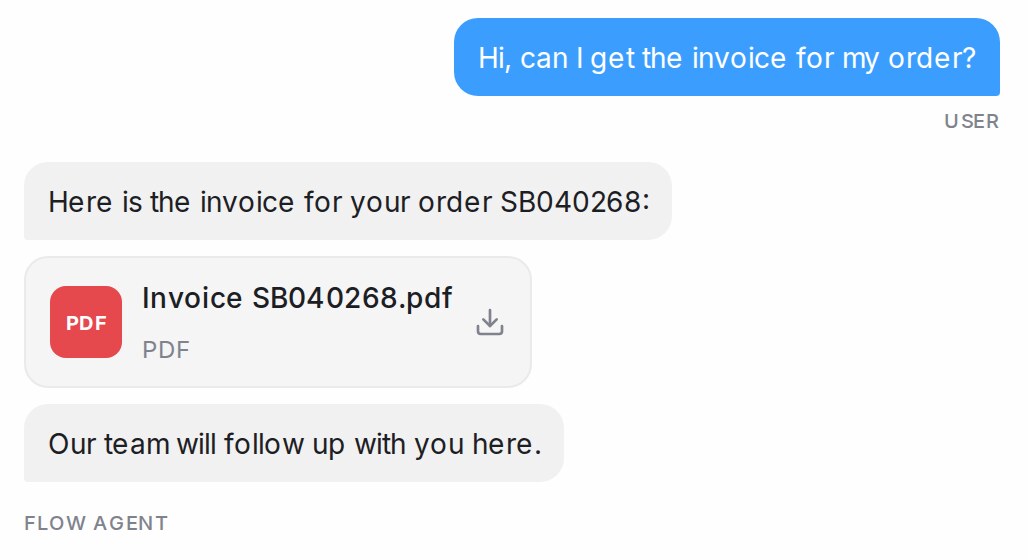
Apabila alat memulangkan pautan kepada dokumen, seperti invois atau resit, langkah Send message boleh menghantar dokumen itu sendiri dan bukan pautannya.
- Di bawah alat API, buka Send a document from this tool dan pilih pautan dokumen. Pautan yang dipulangkan alat disenaraikan dahulu dan ditanda (suggested), seperti Invoice link (suggested).
- File name diisi sendiri, seperti
Invoice {invoice_no}.pdf. Untuk menambah nilai lain yang disimpan, klik nilai itu di bawah Add to the name:, seperti + Customer name. Anda juga boleh menaip nama sendiri. Nama kosong menghantar Document.pdf; nama tanpa sambungan diberi .pdf. - Semak baris Customer gets:. Ia menunjukkan nama fail yang pelanggan akan lihat.
Pelanggan menerima mesej langkah, kemudian fail itu. Mesej tidak pernah menunjukkan pautan. Jika alat tidak memulangkan pautan, tiada fail dihantar dan bot memberitahu dokumen belum sedia. Kami menyimpan salinan (sehingga 10 MB), jadi pasukan anda masih boleh membukanya selepas pautan daripada sistem anda tamat tempoh.
WhatsApp, Messenger, Instagram, Telegram dan sembang web menerima fail. E-mel, SMS, TikTok, Line dan peti masuk API menerima pautan sebagai gantinya.
Soalan lazim
Adakah ID kenalan dihantar sebagai nombor?
Ya, ia ID berangka pelanggan. Dalam tanda petik, seperti "{{contact.id}}", ia tiba sebagai teks yang hanya mengandungi digit, jadi semak apa yang dijangka sistem anda.
Mengapa nilai tiba kosong?
Pelanggan tiada butiran itu, atau permintaan dihantar daripada Test request tanpa contoh dalam kotaknya.
Berapa lama alat menunggu pelayan saya?
Sehingga 15 saat untuk jawapan, selepas sehingga 5 saat untuk bersambung, dan tidak lebih daripada 20 saat kesemuanya. Test request menunggu dengan cara yang sama. Jawapan yang lebih lambat dikira sebagai permintaan gagal.
Bolehkah permintaan dihantar dua kali?
Tidak. Setiap permintaan dihantar sekali sahaja, termasuk permintaan POST yang mencipta sesuatu, jadi sistem anda tidak pernah menerima pesanan atau rekod yang sama dua kali daripada satu langkah.
Apa yang berlaku apabila pelayan saya tidak berfungsi?
Selepas 3 permintaan berturut-turut tidak mendapat jawapan, alat berhenti seketika selama 2 minit. Semasa itu, langkah yang menggunakannya tidak menunggu: ia terus mengikut If the request fails, kemudian permintaan bermula semula. Test request masih sampai ke pelayan anda semasa alat berhenti, jadi anda boleh menyemaknya sebaik sahaja ia pulih. Satu ruang kerja juga menjalankan paling banyak 5 permintaan alat API pada masa yang sama; satu lagi pada ketika itu dikira gagal.
Bagaimana menunjukkan nilai daripada jawapan dalam mesej?
Di bawah Save to variables, petakan medan jawapan kepada pemboleh ubah, seperti next_missing ← nextMissing. Kemudian tulis {next_missing} dalam mesej langkah seterusnya.