
Ejen flow sudah menjawab pelanggan dalam bahasa mereka sendiri: AI menterjemah langkah anda daripada bahasa utama semasa menghantarnya. Jika anda mahukan ayat anda sendiri, contohnya ucapan alu-aluan yang ditulis pasukan anda dalam bahasa Melayu atau baris harga dalam bahasa Cina, tulis sendiri versi langkah itu dalam bahasa tersebut. Pelanggan yang bercakap bahasa itu menerima teks anda; apa-apa yang anda biarkan kosong masih diterjemah oleh AI, sama ada secara langsung atau dalam Playground.
Tambah bahasa

- Buka ejen flow dalam pereka bentuk dan klik Languages di pengepala. Lencana menunjukkan bilangan bahasa tambahan flow itu.
- Di bawah Main language, pilih bahasa yang digunakan untuk menulis langkah anda.
- Di bawah Your own versions, pilih bahasa daripada Add a language… dan tekan Save.
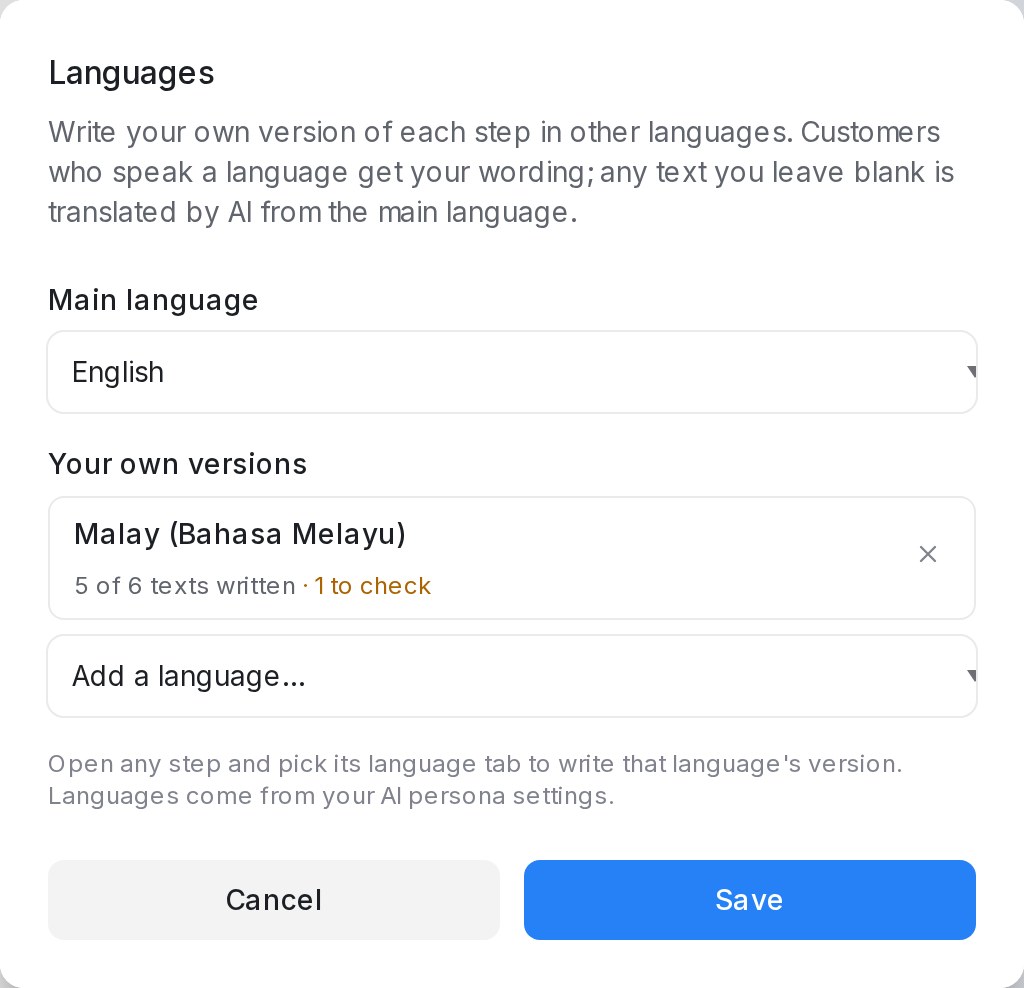
Perlu diketahui:
- Bahasa yang ditawarkan datang daripada persona AI anda. Jika sesuatu bahasa tiada, tambahkannya dahulu di bawah AI Knowledge Hub → Tone & persona.
- Setiap bahasa menunjukkan bilangan teks yang sudah ditulis, contohnya 5 of 6 texts written, dan bilangan yang perlu disemak.
- Buang bahasa dengan × pada barisnya. Menyimpan akan memadam versi yang ditulis untuknya.
Tulis langkah dalam bahasa lain
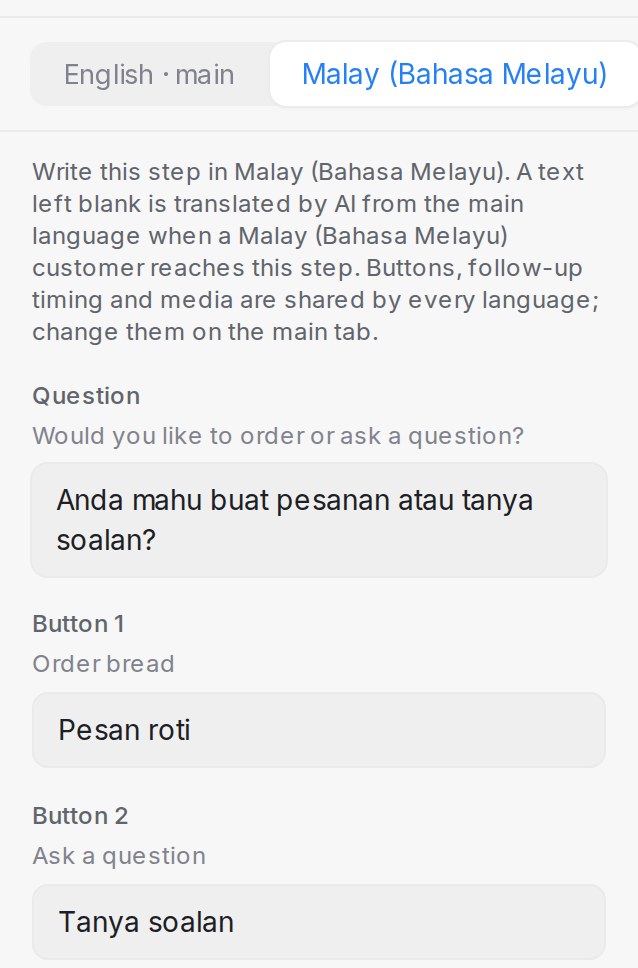
- Klik sesuatu langkah pada kanvas. Panelnya kini dibuka dengan satu tab bagi setiap bahasa: bahasa utama, bertanda main, dan satu untuk setiap bahasa tambahan.
- Pilih tab bahasa itu. Setiap teks yang dilihat pelanggan disenaraikan, dengan teks utama berwarna kelabu di atas kotaknya.
- Tulis versi anda dalam kotak itu dan tekan Save Changes.
Perlu diketahui:
- Anda boleh menulis mesej, soalan, butang jawapan, baris tanya semula, mesej susulan, mesej akhir dan mesej di luar waktu perniagaan, mesej tempahan serta teks kad produk.
- Teks yang dibiarkan kosong diterjemah oleh AI daripada teks utama apabila pelanggan yang bercakap bahasa itu sampai ke langkah tersebut. Butang yang dibiarkan kosong kekal dengan label bahasa utamanya.
- Butang yang ada, ke mana ia membawa, masa susulan dan lampiran dikongsi oleh setiap bahasa. Ubahnya pada tab utama.
- Apabila Let AI rewrite messages dihidupkan, versi anda diolah semula mengikut nada anda, sama seperti teks utama.
- Untuk menguji, buka Playground dan bersembang dalam bahasa itu.
Apabila teks utama berubah
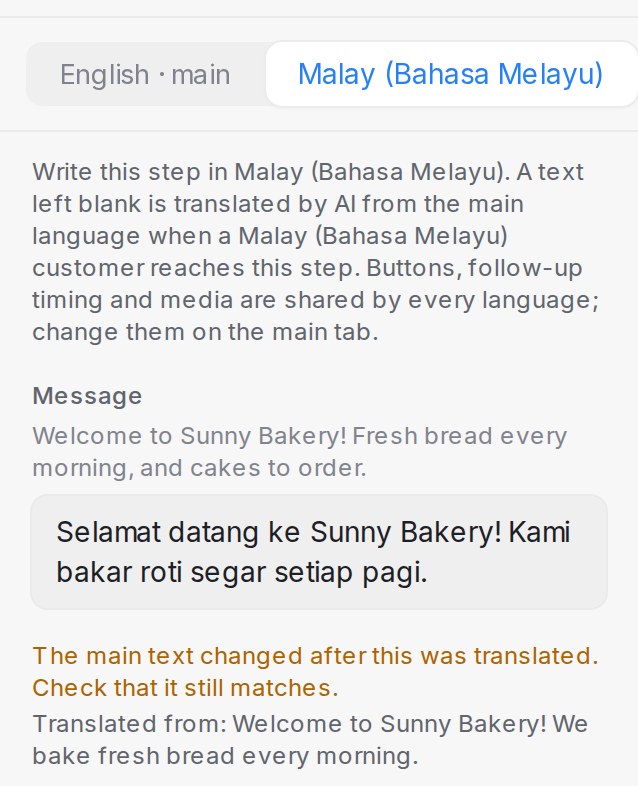
Apabila seseorang mengubah teks utama sesuatu langkah selepas versinya dalam bahasa lain ditulis, versi itu disimpan dan masih dihantar, tetapi tab bahasa langkah itu menunjukkan The main text changed after this was translated. Check that it still matches. Di bawahnya, Translated from: menunjukkan teks utama yang menjadi asal versi itu, supaya anda nampak apa yang berubah.
Tanda ini muncul tidak kira siapa yang membuat perubahan: anda, rakan sepasukan atau sembang pereka bentuk. Dalam dialog Languages, baris bahasa itu mengira teks yang perlu disemak (to check).
Untuk membuangnya, buka tab bahasa langkah itu, sunting versi anda supaya sepadan dengan teks utama yang baharu dan tekan Save Changes. Versi yang disimpan tanpa sebarang suntingan kekal bertanda.