
Peranan tersuai terletak di antara Agent dan Account admin. Anda memilih apa yang boleh dibukanya (perbualan, kenalan, laporan, pusat bantuan, persediaan peti masuk), dan orang itu melihatnya hanya untuk peti masuk yang mereka anggotai. Penyelia cawangan mendapat perbualan, pelanggan dan angka cawangan mereka, bukan semua cawangan. Hanya pentadbir akaun boleh mencipta peranan tersuai.
Inbox admin: seorang pengurus bagi setiap cawangan
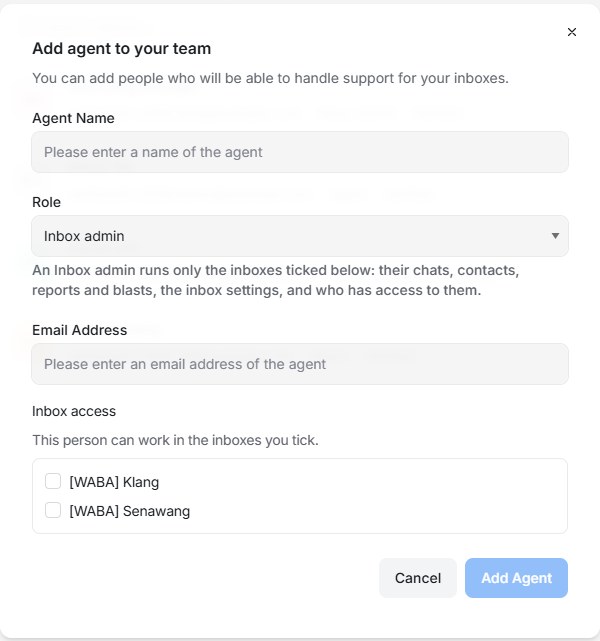
Setiap ruang kerja mempunyai peranan siap Inbox admin untuk perniagaan yang mempunyai beberapa cawangan, setiap satu dengan peti masuknya sendiri. Inbox admin mengurus hanya peti masuk yang diberikan kepada mereka:
- perbualan, kenalan, laporan dan blast mereka;
- tetapan peti masuk mereka: ucapan alu-aluan, waktu perniagaan, mesej di luar waktu pejabat, tugasan automatik dan tinjauan penilaian;
- menjemput orang baharu sebagai Agent atau Inbox admin, dengan akses ke peti masuk mereka sendiri sahaja;
- memberi atau menarik balik akses ke peti masuk mereka kepada sesiapa dalam ruang kerja.
Mereka tidak pernah melihat peti masuk anda yang lain. Mereka tidak boleh membuang sesiapa, menukar peranan sesiapa, menambah atau memadam peti masuk, atau menukar sambungan atau bot sesuatu peti masuk.
Untuk menjadikan seseorang Inbox admin, buka Settings → Agents, klik Add Agent (atau ikon pensel pada baris mereka), pilih Inbox admin di bawah Role, tandakan peti masuk mereka di bawah Inbox access dan simpan. Kali pertama sesiapa memilihnya, peranan itu muncul dalam Settings → Custom Roles, di mana anda boleh melaraskan apa yang dibukanya seperti peranan lain.
Cipta peranan tersuai
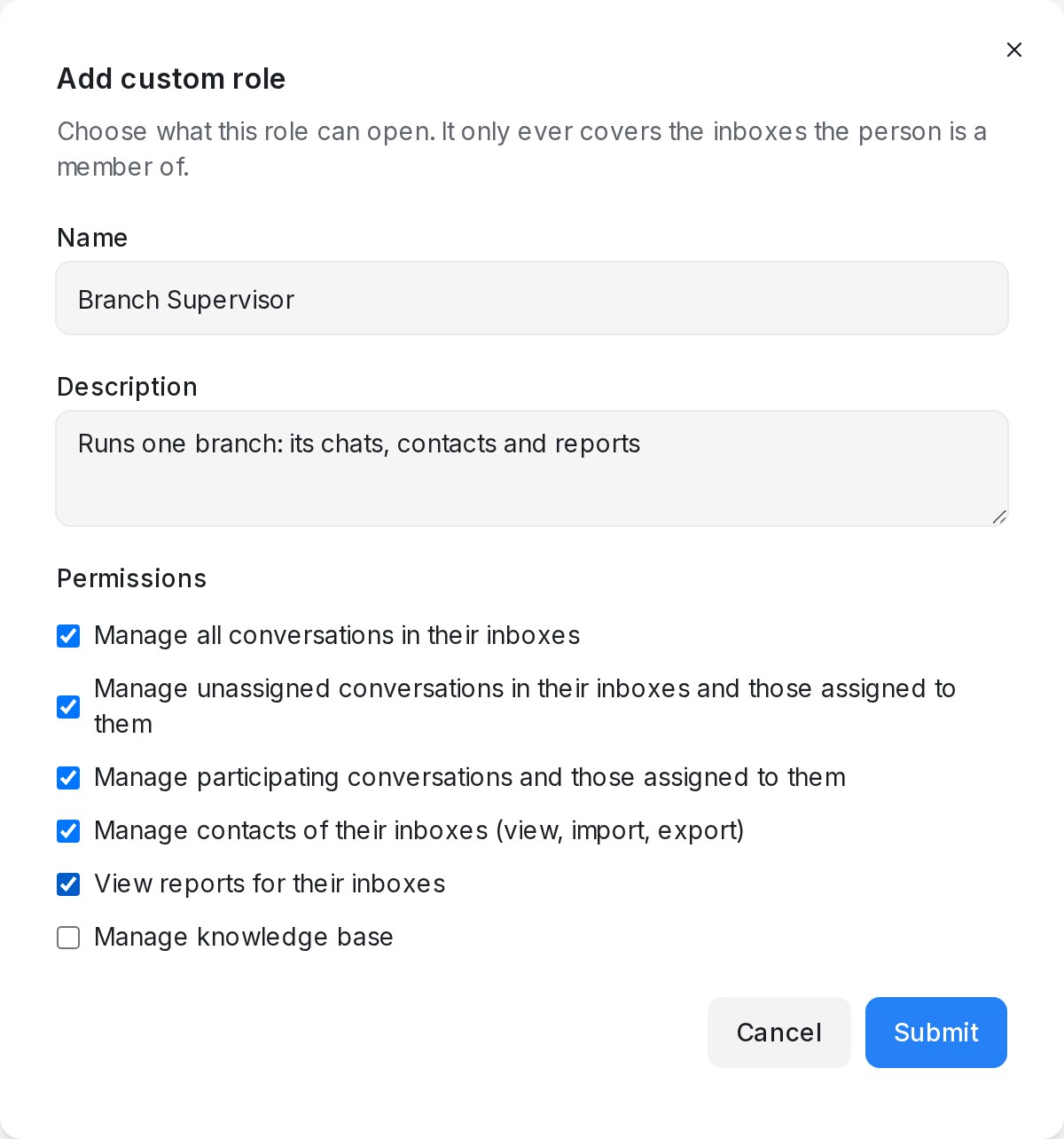
- Buka Settings → Custom Roles dan klik Add custom role.
- Masukkan Name (contohnya “Branch Supervisor”). Description (optional) ialah nota untuk pentadbir lain.
- Di bawah What this role can open, tandakan apa yang peranan itu perlukan. Kebenaran disusun dalam kumpulan: Conversations, Contacts and reports, AI and bots, Marketing, Inbox setup dan Help Center.
- Klik Create role. Jika nama atau kebenaran tiada, borang memberitahu di bawah medan itu.
| Kebenaran | Apa yang orang itu boleh buat, dalam peti masuk mereka sendiri |
|---|---|
| Manage all conversations in their inboxes | Buka dan balas setiap perbualan, sama ada ditugaskan atau tidak |
| Manage unassigned conversations in their inboxes and those assigned to them | Ambil perbualan yang belum ditugaskan dan urus perbualan sendiri |
| Manage participating conversations and those assigned to them | Urus perbualan sendiri dan perbualan yang mereka disertakan |
| Manage contacts of their inboxes (view, import, export) | Buka Contacts untuk pelanggan yang menghantar mesej ke peti masuk itu |
| View reports for their inboxes | Buka Reports, termasuk CSAT dan laporan Ejen Flow, serta angka penggunaan di halaman Flow Agents dan peta haba pelanggan dalam pereka |
| Manage Help Center articles | Urus portal, kategori dan artikel Help Center |
| Build and publish flow agents | Cipta, sunting, terbitkan, salin dan padam Ejen Flow dalam pereka, dan ikatkannya pada peti masuk mereka |
| Manage AI Knowledge and tools | Tambah dan sunting entri AI Knowledge Hub serta alat kalendar dan API |
| Send blasts and manage WhatsApp templates | Cipta dan hantar blast serta urus pustaka templat WhatsApp, untuk peti masuk mereka sahaja |
| Manage Meta ads: connect ad accounts, pause ads and set budgets on the ones they connected (includes viewing the Ads report) | Buka Reports → Ads, sambungkan akaun iklan Meta, dan jeda iklan atau ubah bajet pada akaun iklan yang mereka sambungkan |
| View marketing reports (the Ads report) without connecting ad accounts, pausing ads or changing budgets | Buka Reports → Ads untuk membaca angka sahaja. Menu jeda dan bajet pada setiap baris kekal kelabu |
| Change the settings of their inboxes (greeting, business hours, auto-assign, rating survey); not the connection | Buka Settings → Inboxes untuk peti masuk mereka dan ubah tab Settings, Business Hours dan CSAT. Tab sambungan, bot, templat dan kolaborator kekal dengan pentadbir akaun |
| Invite people and give or take away access to their inboxes | Buka Settings → Agents, jemput orang sebagai Agent atau dengan peranan yang tidak lebih kuat daripada peranan mereka sendiri, dan tandakan atau nyahtanda peti masuk mereka pada seseorang |
Jika beberapa kebenaran perbualan ditandakan, yang paling luas digunakan.
Lihat siapa memegang setiap peranan
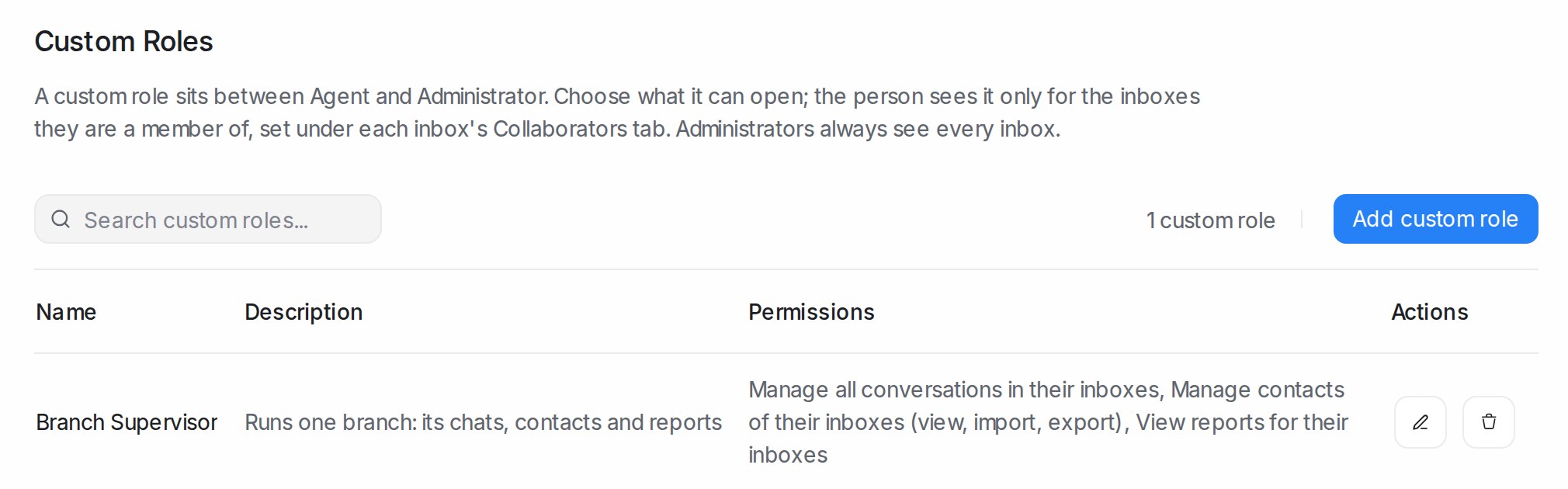
Senarai menunjukkan setiap peranan dengan apa yang boleh dibukanya, dalam kata ringkas, dan di bawah People siapa yang memegangnya: tiga nama pertama dan jumlahnya. Peranan yang belum dipegang sesiapa tertulis No one yet, dengan pautan Give it on the Agents page.
Untuk mengubah peranan, klik ikon pensel, sunting dan klik Save changes. Perubahan terpakai kepada semua orang yang memegang peranan itu.
Padam peranan
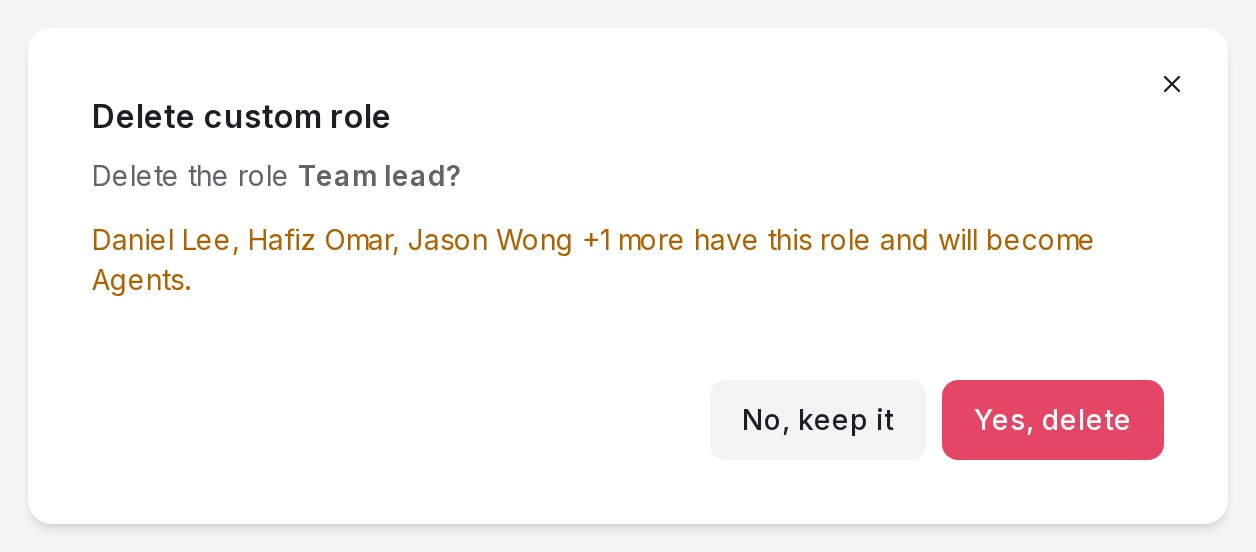
Klik ikon tong sampah pada baris peranan. Jika ada orang yang memegang peranan itu, gesaan menamakan mereka dan memberitahu mereka akan menjadi Agent. Klik Yes, delete untuk teruskan, atau No, keep it.
Beri peranan kepada seseorang
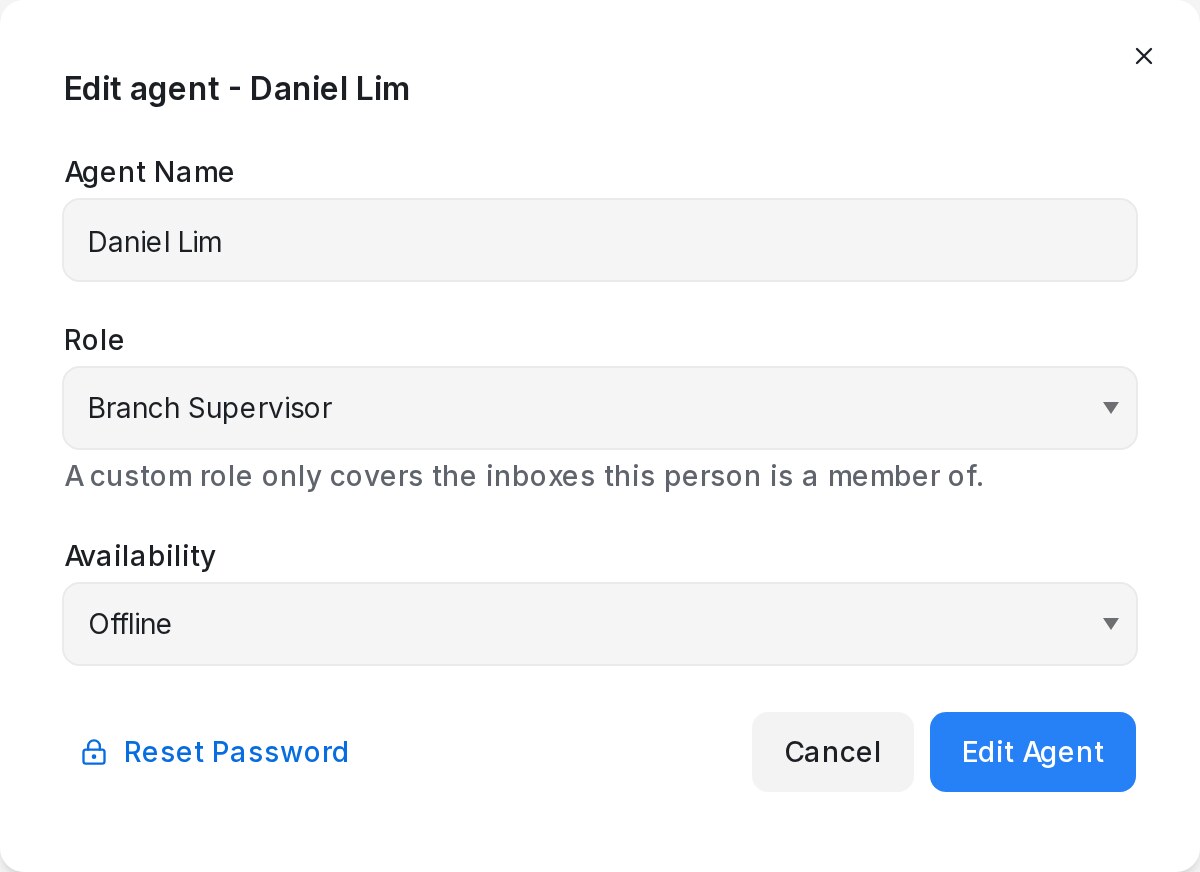
- Buka Settings → Agents dan klik ikon pensel pada baris orang itu, atau Add Agent untuk orang baharu.
- Pilih peranan tersuai di bawah Role.
- Di bawah Inbox access, tandakan peti masuk yang perlu mereka urus, dan simpan. Anda juga boleh menambah orang ke sesuatu peti masuk dari tab Collaboratorsnya; lihat Tetapan peti masuk, tab demi tab.
Senarai ejen kemudian menunjukkan nama peranan di tempat Agent.
Apa yang orang itu lihat
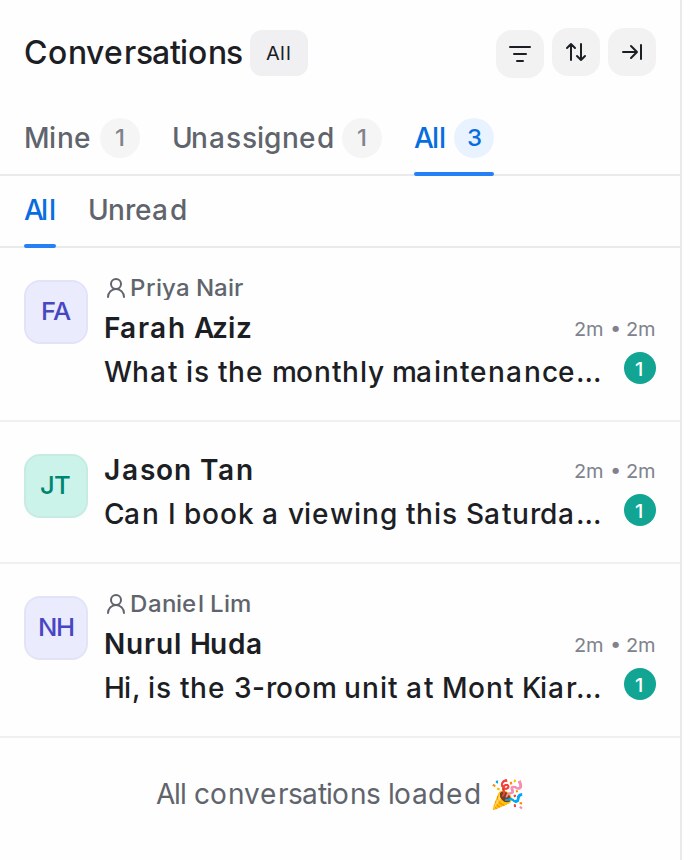
Semuanya mengikut peti masuk yang mereka anggotai:
- Perbualan: Mine, Unassigned dan All mengira peti masuk itu sahaja, dan perbualan dari peti masuk lain tidak dapat dibuka.
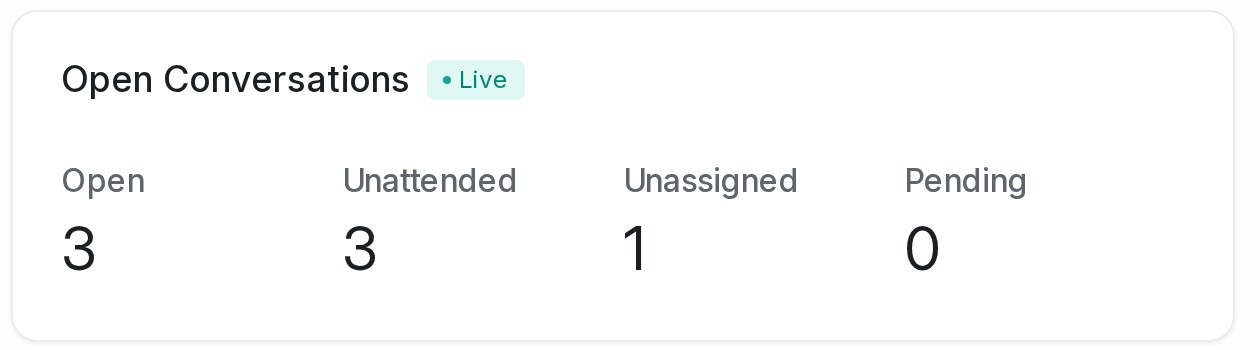
- Laporan: setiap laporan, CSAT, senarai panggilan dan laporan Ejen Flow mengira peti masuk itu sahaja, dan peti masuk lain tidak muncul dalam laporan peti masuk.
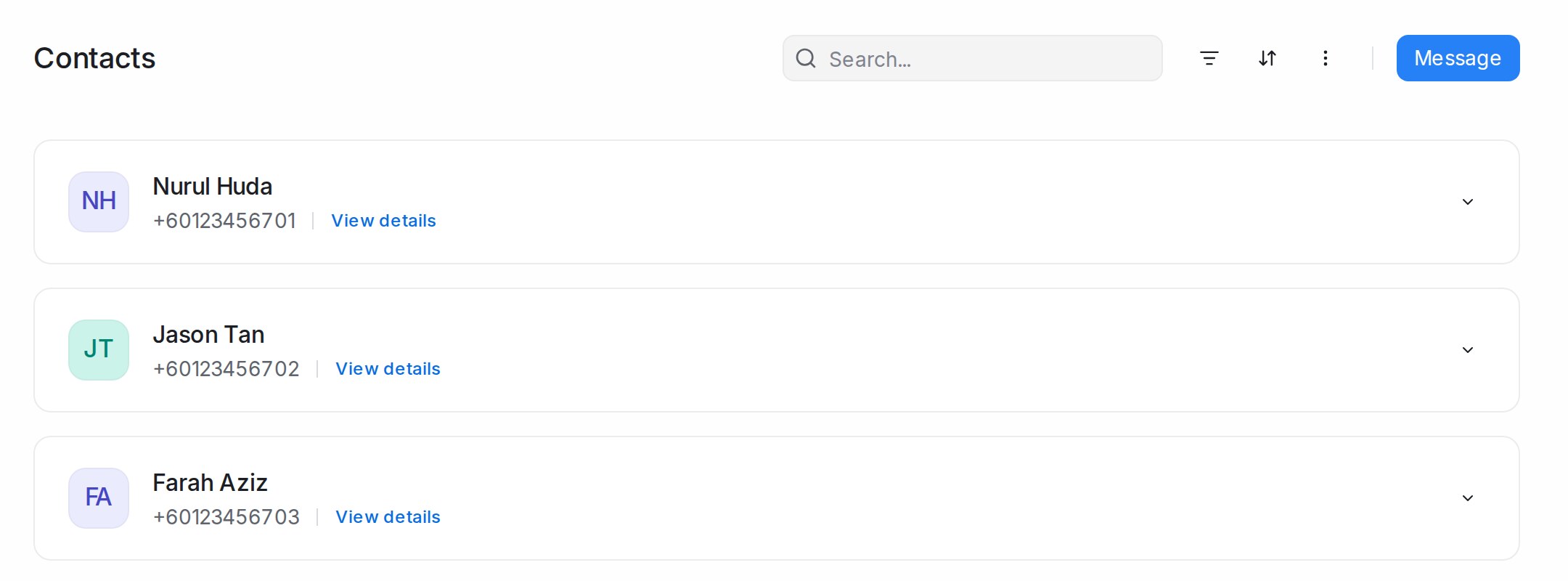
- Kenalan: hanya pelanggan yang pernah menghantar mesej ke salah satu peti masuk itu.
- Flow Agents dan Companies: jika mana-mana kebenaran perbualan ditandakan, kedua-duanya dibuka sama seperti untuk ejen. Orang itu boleh melihat Ejen Flow dan mengujinya dalam playground, membaca AI Knowledge Hub, dan mengurus senarai syarikat. Pereka dibuka dalam mod baca sahaja untuk mereka, dengan nota yang menyatakannya, dan sesuatu langkah dibuka sebagai helaian baca sahaja. Membina, menerbitkan dan menyunting Ejen Flow memerlukan Build and publish flow agents; menulis pengetahuan dan alat memerlukan Manage AI Knowledge and tools. Mana-mana satu kebenaran itu juga membuka halaman Flow Agents dengan sendirinya.
- Blasting: jika Send blasts and manage WhatsApp templates ditandakan, halaman blasting dan pustaka templat WhatsApp dibuka. Orang itu mencipta blast pada peti masuk mereka sendiri, melihat blast dan angka peti masuk itu sahaja, dan blast yang mereka cipta sampai hanya kepada pelanggan peti masuk mereka, walau apa pun khalayak yang dinamakan.
- Settings → Agents (dengan Invite people and give or take away access to their inboxes): semua orang dalam ruang kerja disenaraikan. Menyunting seseorang hanya menunjukkan akses orang itu ke peti masuk penyunting sendiri; nama dan peranan mereka kekal baca sahaja, dan peti masuk mereka yang lain tidak berubah. Pentadbir akaun tidak boleh disunting, dan tiada sesiapa boleh dibuang.
- Settings → Inboxes (dengan Change the settings of their inboxes): peti masuk mereka sendiri sahaja, tanpa Add Inbox atau padam. Membuka alamat tetapan peti masuk lain membawa mereka kembali ke senarai mereka.
- Laporan Ads: hanya dipaparkan dalam ruang kerja yang laporan Ads dihidupkan. View marketing reports (the Ads report) without connecting ad accounts, pausing ads or changing budgets membolehkan orang itu membaca semua angka pada Reports → Ads, manakala menyambung akaun iklan, menjeda iklan dan mengubah bajet kekal dengan pentadbir dan Manage Meta ads: connect ad accounts, pause ads and set budgets on the ones they connected (includes viewing the Ads report). View reports for their inboxes sahaja tidak membuka laporan Ads.
- Carian, ringkasan dan cadangan balasan AI, serta makro kekal dalam peti masuk yang sama.
Perlu diketahui
- Hanya pentadbir akaun melihat setiap peti masuk. Account admin ialah peranan yang dahulunya dipanggil Administrator; tiada apa yang berubah padanya.
- Peranan tidak pernah mengehadkan pentadbir akaun.
- Orang yang mempunyai kebenaran persediaan peti masuk tidak boleh memberi peti masuk mereka kepada seseorang yang peranannya boleh membuat lebih banyak daripada mereka, dan tidak boleh menambah atau membuang pentadbir akaun.
- Label, balasan tersimpan, automasi, medan tersuai dan AI Knowledge Hub dikongsi oleh seluruh ruang kerja dan kekal dengan pentadbir akaun.
- Jemputan dikira dalam had tempat duduk ejen pelan anda, tidak kira siapa yang menghantarnya.
- Kenalan yang belum menghantar mesej ke mana-mana peti masuk (ditambah secara manual atau diimport) hanya dapat dilihat oleh pentadbir, sehingga pelanggan menghantar mesej ke salah satu peti masuk orang itu.
- Tetapan akaun, menambah dan memadam peti masuk, bil dan halaman pentadbir akaun lain kekal dengan pentadbir akaun.
- Peranan yang hanya mempunyai kebenaran Ejen Flow, pengetahuan, blasting, laporan Ads, tetapan peti masuk atau menjemput mendarat di halaman itu selepas log masuk.