
Tonton tutorial
Uji dalam playground
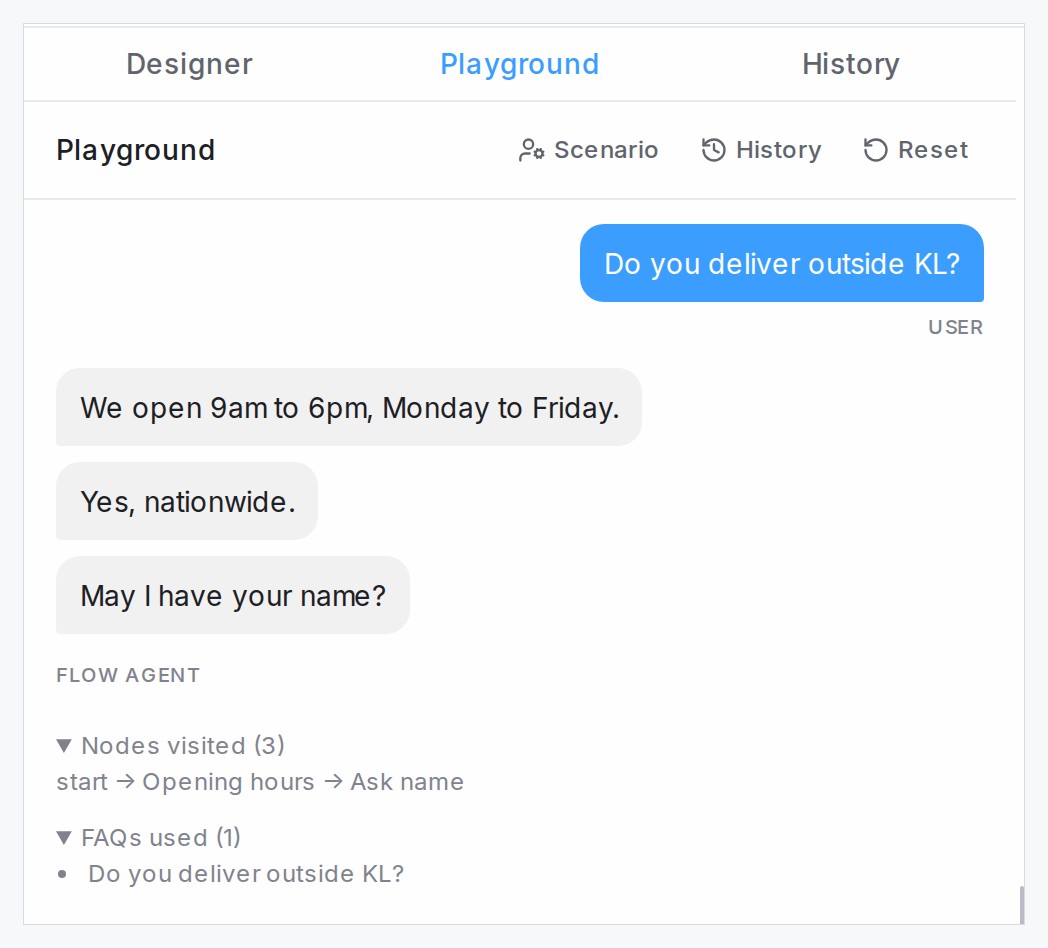
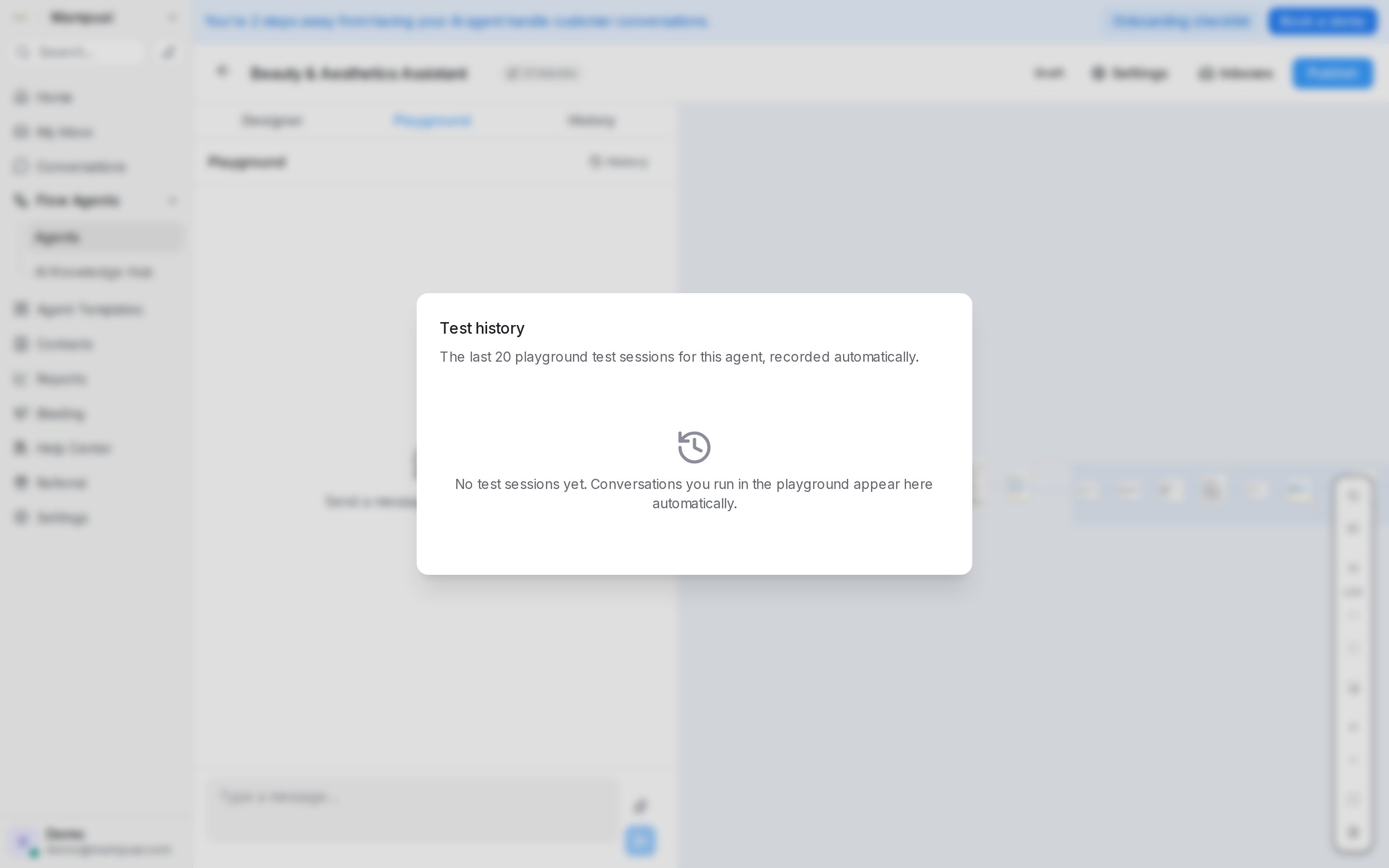
Buka tab Playground dalam pereka bentuk dan berbual dengan ejen anda seolah-olah anda adalah pelanggan. Setiap perbualan yang anda jalankan disimpan secara automatik — klik History untuk menyemak semula 20 sesi ujian terakhir untuk ejen tersebut, supaya anda boleh membandingkan tingkah laku sebelum dan selepas perubahan.
Di bawah setiap balasan, Nodes visited menyenaraikan langkah yang dilalui ejen, dan FAQs used menyenaraikan soalan daripada AI Knowledge anda yang digunakan oleh balasan itu — hanya yang benar-benar digunakan, supaya anda boleh menyemak bahawa sesuatu soalan dijawab daripada FAQ yang anda jangkakan. Dua perkara yang sama dipaparkan di bawah balasan ejen dalam perbualan sebenar — lihat Membalas dan menambah nota peribadi. Jika ejen mengesan masalah dalam aliran anda semasa itu — contohnya langkah produk yang mencari katalog dengan pemboleh ubah yang menyimpan jawapan ya/tidak dan bukan produk — baris Flow warning turut dipaparkan di sana, menamakan langkah dan pemboleh ubah tersebut supaya anda boleh membetulkannya sebelum menerbitkan.
Uji dengan foto, nota suara dan dokumen PDF
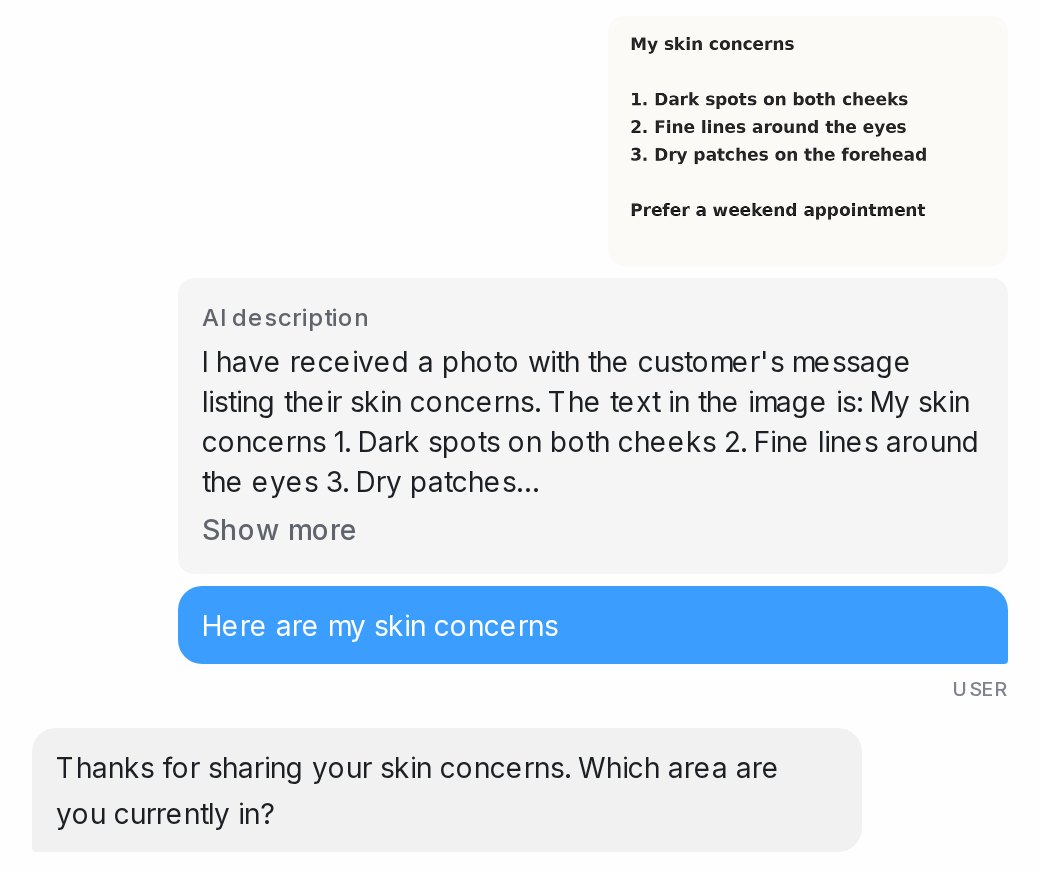
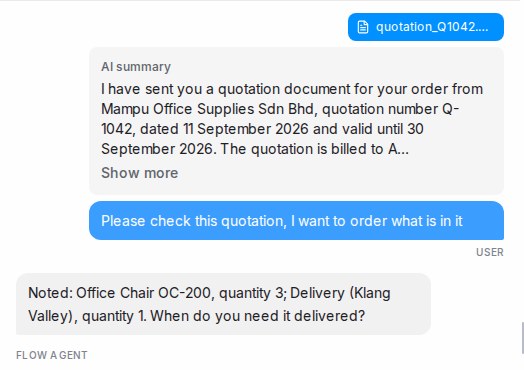
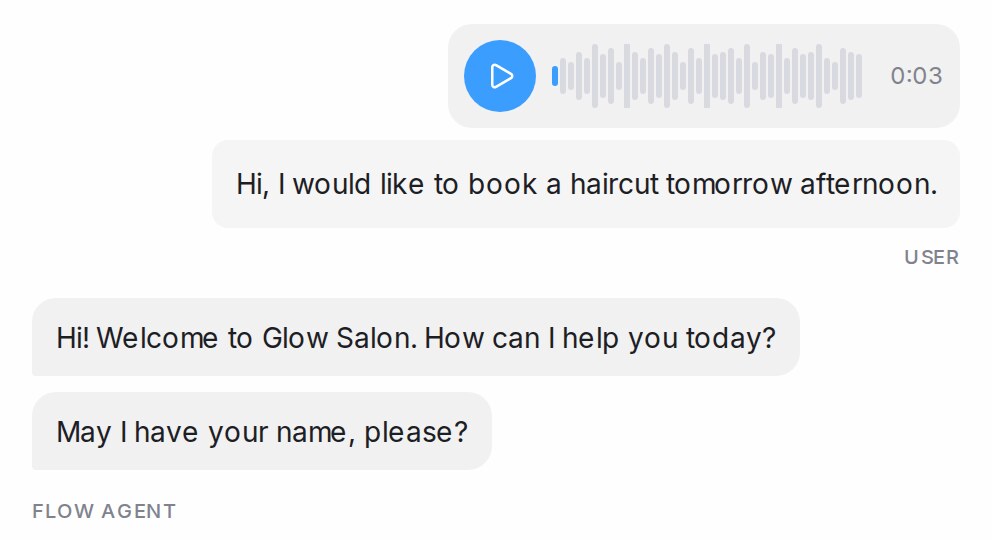
Lampirkan foto, nota suara atau PDF dalam Playground, sama seperti pelanggan menghantarnya. Di bawah fail tersebut, sembang menunjukkan apa yang dibaca oleh ejen: AI description tentang apa yang ada dalam gambar, transkripsi apa yang diucapkan, atau AI summary bagi dokumen itu. Ia adalah teks yang sama yang dilihat pasukan anda dalam perbualan sebenar, jadi anda boleh memastikan ejen memahami senarai pesanan, tangkapan skrin, permintaan lisan atau sebut harga sebelum ia membalas. Perbualan ujian seterusnya juga menggunakan bacaan itu, jadi mesej susulan berkelakuan sama seperti dengan pelanggan sebenar.
Dokumen PDF sesuai untuk sebut harga, borang pesanan, invois, resit, slip bank dan pengesahan tempahan: ejen mengambil item, jumlah, tarikh dan nombor rujukan, dan langkah Kumpul boleh mengambil jawapannya terus daripada dokumen. PDF yang diimbas juga dibaca. Jenis fail lain seperti Word, Excel atau ZIP sampai kepada pasukan anda sebagai fail tetapi tidak dibaca oleh ejen, dan PDF yang sangat besar diserahkan tanpa ringkasan. Fail yang rosak, dilindungi kata laluan atau bukan PDF sebenar tidak diteka: ejen diberitahu bahawa fail itu tidak dapat dibaca, dan tiada ringkasan dipaparkan di bawahnya.
Rakam mesej suara
Tekan mikrofon di sebelah klip kertas untuk bercakap dengan ejen anda dan bukannya menaip, sama seperti pelanggan menghantar nota suara. Kotak teks bertukar menjadi jalur rakaman semasa anda bercakap.
- Klik mikrofon dan benarkan pelayar menggunakannya jika diminta.
- Ucapkan apa yang pelanggan akan katakan. Jalur itu menunjukkan bunyi dan masa yang dirakam.
- Klik butang biru Send voice message (anak panah) untuk berhenti dan menghantarnya sekali gus, atau Discard recording (✕) untuk membuangnya.
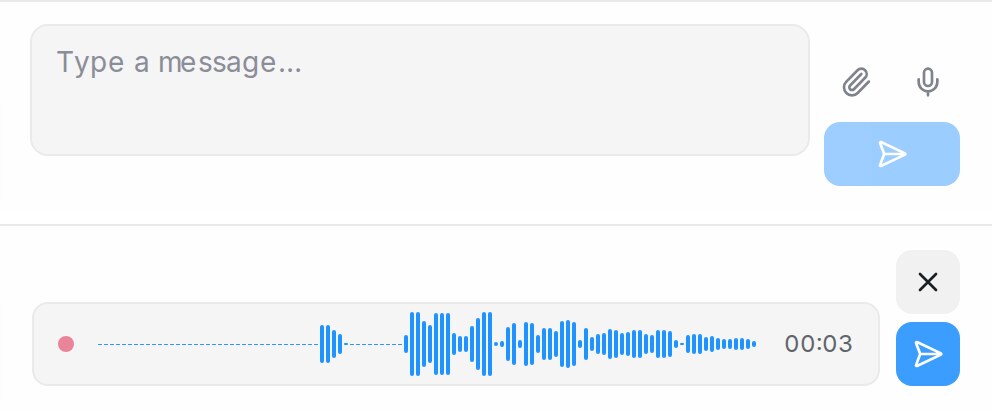
Klip itu muncul dalam sembang sebagai mesej suara yang boleh dimainkan, dan sebaik ejen membalas, apa yang didengarinya muncul di bawah klip. Apa-apa yang sudah ditaip dalam kotak dihantar bersama klip sebagai mesej yang sama. Jika pelayar menyekat mikrofon, Playground meminta anda membenarkannya; klip kertas masih menerima fail rakaman.
Uji sebagai pelanggan sebenar
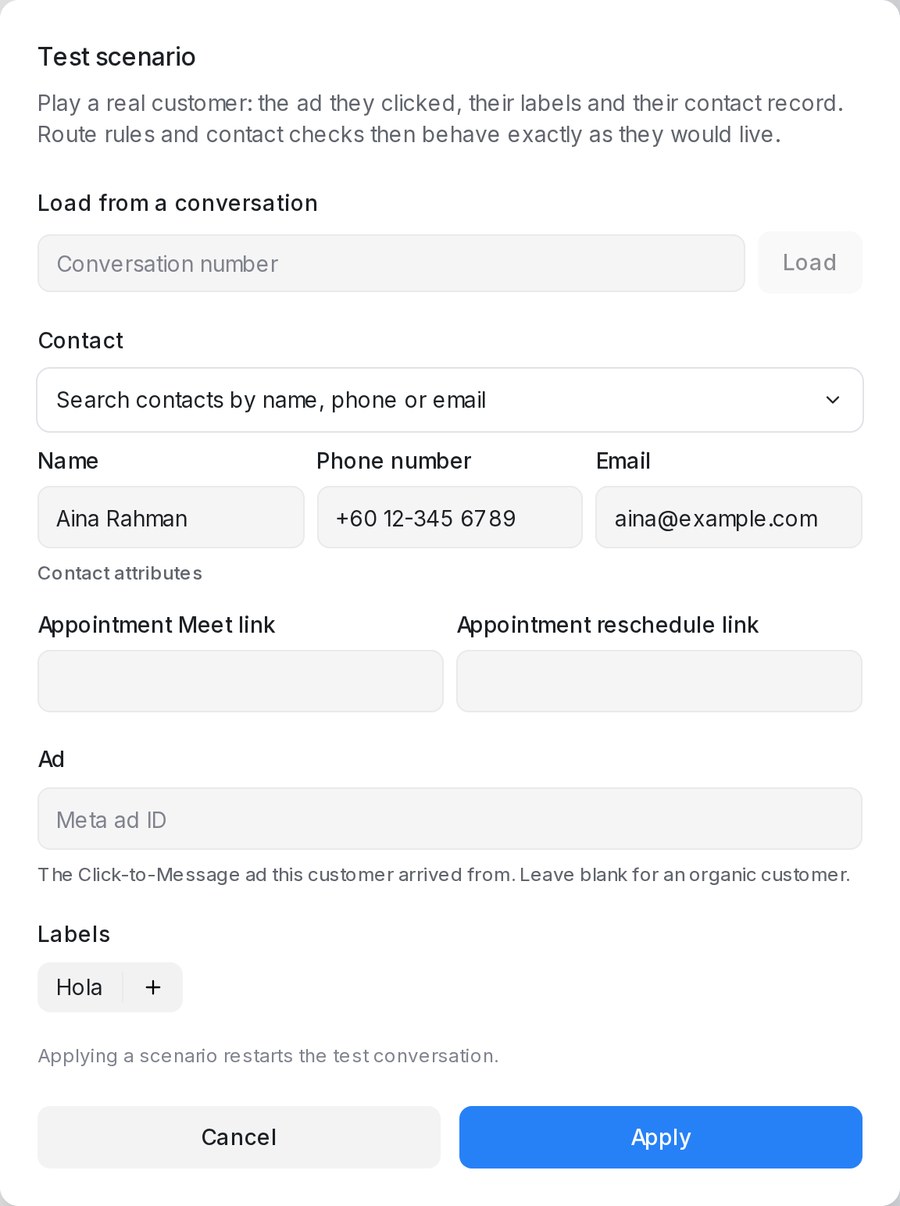
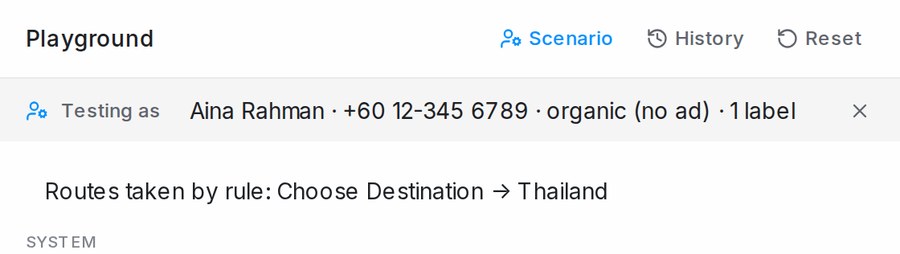
Secara lalai, Playground memainkan pelanggan tanpa nama yang tiada rekod, tidak datang daripada iklan dan tiada label, sama seperti sembang biasa: laluan yang memerlukan iklan atau label kekal tersembunyi, dan ejen tidak tahu apa-apa tentang siapa yang bertanya. Untuk menguji aliran tepat seperti yang dialami seseorang pelanggan, klik Scenario di atas sembang dan nyatakan siapa yang anda mainkan:
- Load from a conversation — taip nombor perbualan dan butiran kenalan pelanggan, labelnya serta iklan yang membawanya masuk, berserta tajuk dan teks iklan itu, akan diisi untuk anda.
- Contact — cari kenalan sedia ada, atau taip nama, nombor telefon, e-mel dan sebarang atribut kenalan secara manual.
- Ad — iklan Meta yang diklik pelanggan. Meta ad ID membolehkan laluan yang dikhaskan untuk iklan berkelakuan seperti secara langsung, manakala Ad headline dan Ad text dibaca ejen bersama mesej pertama pelanggan, seperti secara langsung.
- Labels — label pada perbualan atau kenalan pelanggan.
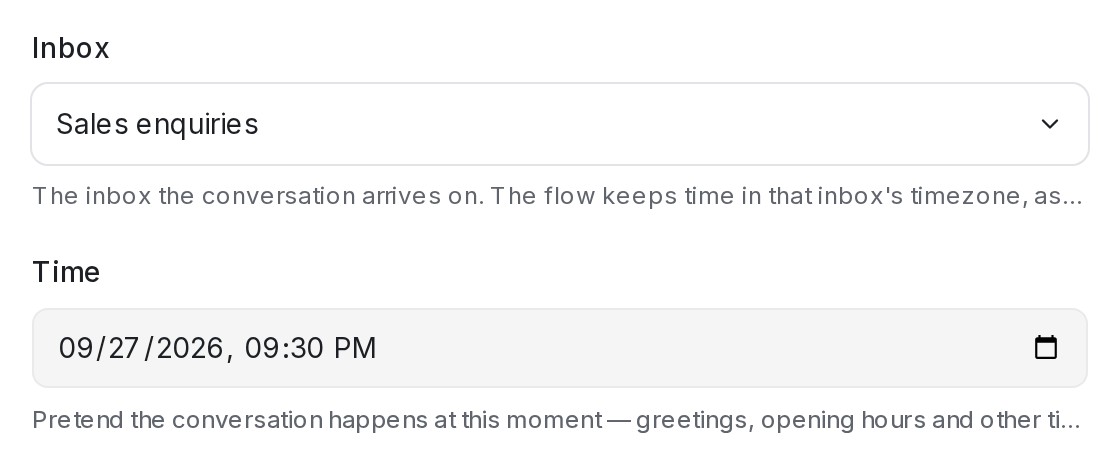
- Inbox — peti masuk tempat perbualan itu tiba. Aliran mengira waktu mengikut zon waktu peti masuk itu, dan teks Outside business hours pada langkah Tamat dan Send message mengikut waktu perniagaan peti masuk tersebut.
- Time — waktu olok-olok untuk perbualan itu, supaya sapaan, waktu buka dan balasan lain yang bergantung pada waktu berkelakuan seperti pada waktu itu. Jalur Testing as menunjukkan peti masuk dan waktu yang anda pilih.
Tekan Apply dan perbualan dimulakan semula sebagai pelanggan itu. Jalur Testing as di atas sembang menunjukkan siapa yang anda mainkan, dan setiap kali syarat laluan anda menyembunyikan satu cabang atau menghantar pelanggan terus ke satu cabang, satu nota dalam sembang menyatakan laluan mana yang terjejas. Syarat yang membaca butiran kenalan — seperti melangkau soalan telefon apabila nombor sudah ada dalam rekod — menggunakan rekod yang anda masukkan.
- Reset mengekalkan senario, jadi anda boleh menjalankan semula pelanggan yang sama dengan satu klik; Clear scenario dalam dialog kembali kepada penguji tanpa nama.
- Menukar senario memulakan semula perbualan ujian — butiran pelanggan sebenar tetap dari mesej pertama mereka.
- History menunjukkan pelanggan yang dimainkan oleh setiap sesi ujian yang disimpan.
Lihat apa yang dibaca ejen daripada iklan
Apabila senario membawa iklan, kadnya dipaparkan di atas mesej ujian pertama anda, sama seperti pada perbualan langsung. Klik Show more untuk membaca seluruh teks iklan: bahagian yang dibaca ejen dipaparkan seperti biasa, dan apa-apa yang melebihi tetapan Meta ad text (characters) ejen dikelabukan di bawah Not read by the bot. Ejen berhenti pada perkataan penuh terakhir dalam had itu.
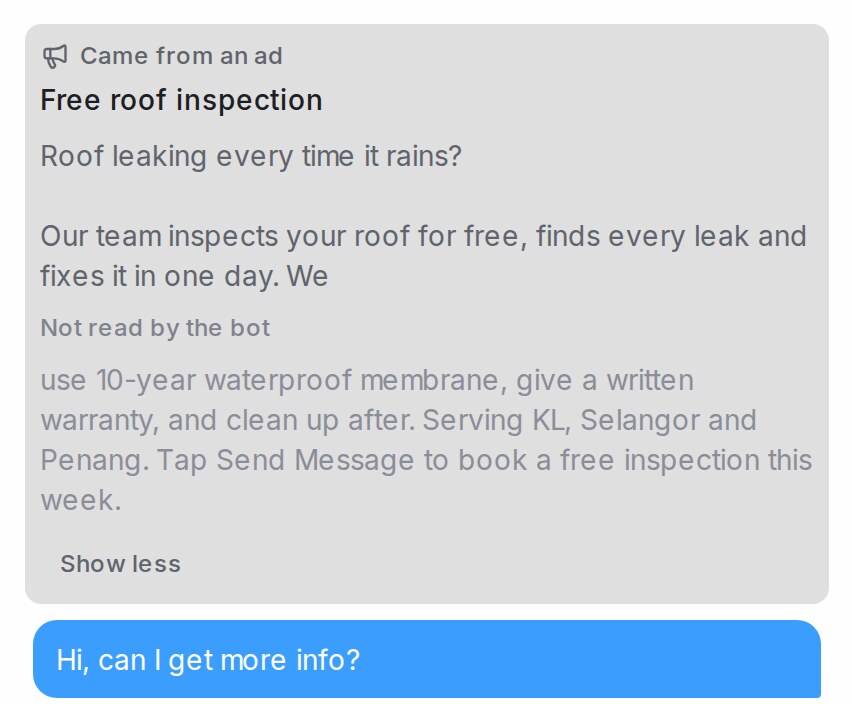
- Hanya iklan WhatsApp yang menghantar teksnya. Iklan Facebook dan Instagram hanya menghantar tajuk, jadi biarkan Ad text kosong untuk mengujinya.
- Pada perbualan langsung, apa yang dibaca ejen daripada iklan itu kali pertama disimpan: menukar tetapan kemudian tidak mengubah apa yang dibacanya dalam perbualan itu.
Cuba jawapan lain daripada balasan sebelumnya
Di bawah setiap balasan ejen kecuali yang terkini, klik Answer differently from here untuk kembali ke titik itu dalam ujian. Mesej selepasnya diketepikan, satu nota dalam sembang menandakan di mana ujian diteruskan, dan butiran yang ejen telah kumpul sehingga balasan itu dikekalkan. Taip jawapan yang berbeza dan perbualan diteruskan dari langkah itu, jadi anda sampai ke cabang aliran yang lebih jauh tanpa menaip pembukaan semula.
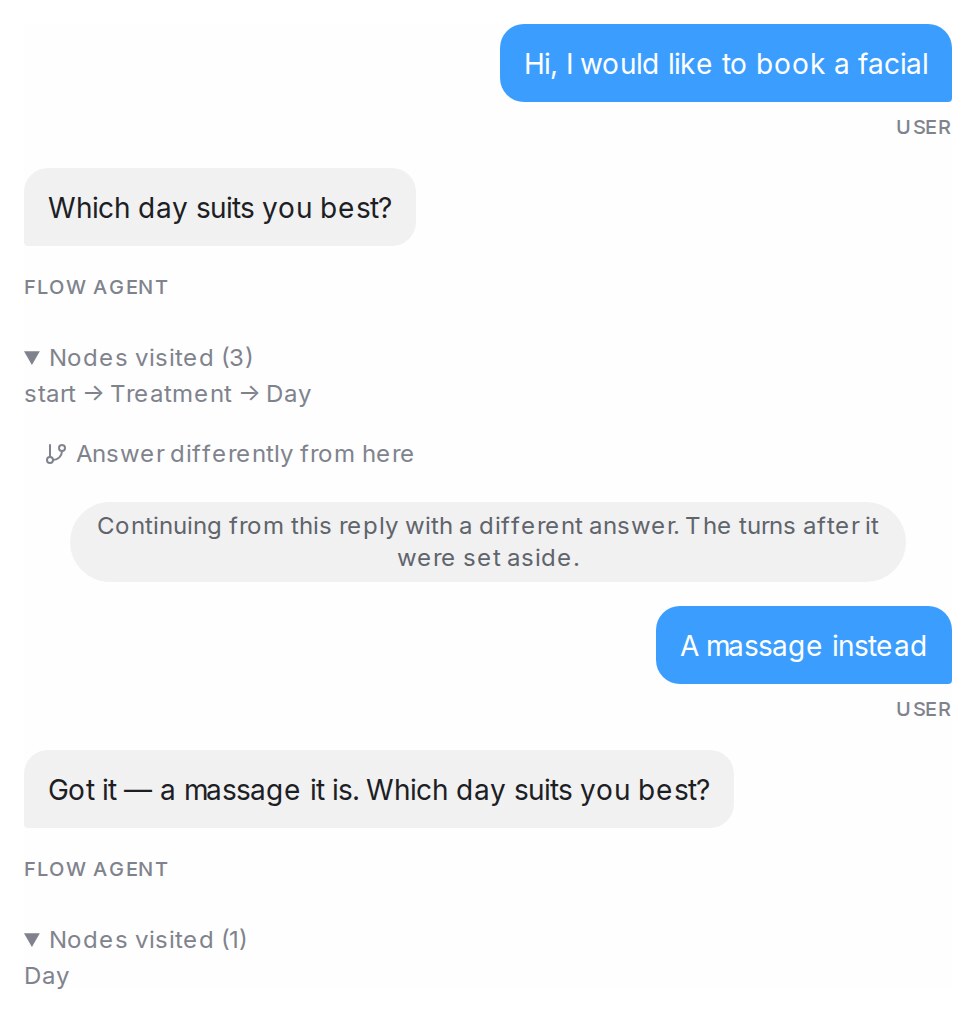
- Cabang itu disimpan sebagai sesi ujian tersendiri dalam History, bermula dengan mesej yang anda kekalkan, dan panel Conversation menunjukkan label dan butiran seperti pada balasan itu.
- Jika anda menyimpan aliran selepas balasan itu, nota kedua memberi amaran bahawa langkah yang anda teruskan mungkin telah berpindah.
- Balasan terkini dan balasan yang menamatkan aliran tidak mempunyai butang ini. Taip mesej seterusnya, atau tekan Reset untuk bermula semula.
Untuk pembangun: larian ujian berskrip melalui API atau alat MCP juga boleh meneruskan larian terdahulu dari salah satu gilirannya dengan cara yang sama. Lihat Branch a test run.
Lihat automasi yang berjalan
Apabila ejen mengubah sembang ujian dengan cara yang didengar oleh salah satu peraturan automasi anda, contohnya menambah label, peraturan itu berjalan pada sembang ujian seperti pada perbualan sebenar. Satu baris di bawah balasan ejen menamakan setiap peraturan: Automation ran, berserta bilangan tindakan luar yang ditahan, atau Automation skipped (Testers only) bagi peraturan yang ditukar kepada Testers only.
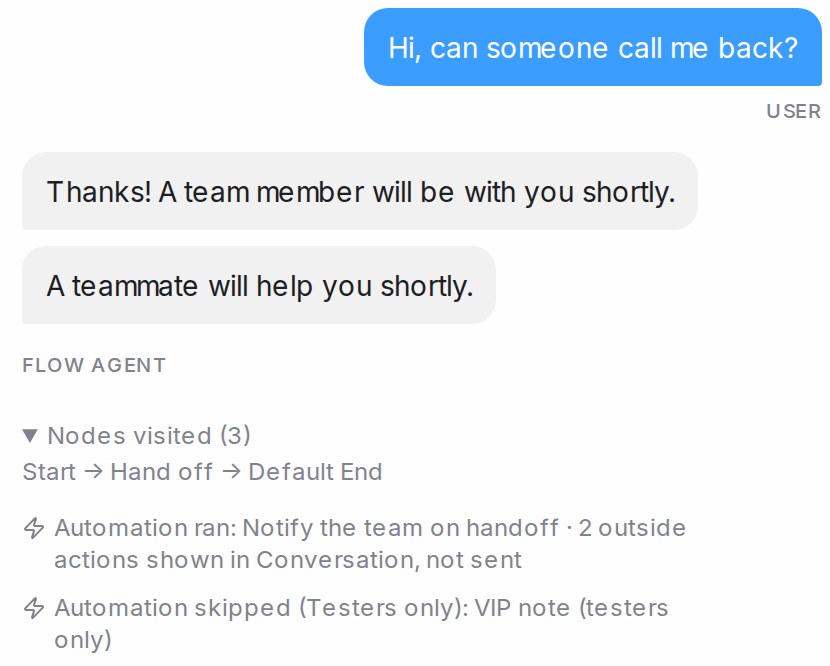
Buka Conversation di bawah sembang. Automations menyenaraikan setiap peraturan yang berjalan pada sembang ujian ini, dengan apa yang dilakukan oleh setiap tindakan:
- done — tindakan itu mengubah sembang ujian: label, ejen atau pasukan yang ditugaskan, keutamaan, status, nota peribadi, atau atribut AI.
- would have run (not sent from a test) — tindakan itu akan sampai kepada seseorang di luar ujian: webhook, e-mel, mesej, baris Google Sheet atau message sequence. Tiada apa yang dihantar. Klik What it would have sent untuk melihat alamat dan teks yang telah diisi.
- skipped: Testers only — pelanggan ujian Playground tidak pernah berada dalam senarai penguji anda, jadi peraturan ini kekal tidak aktif di sini.
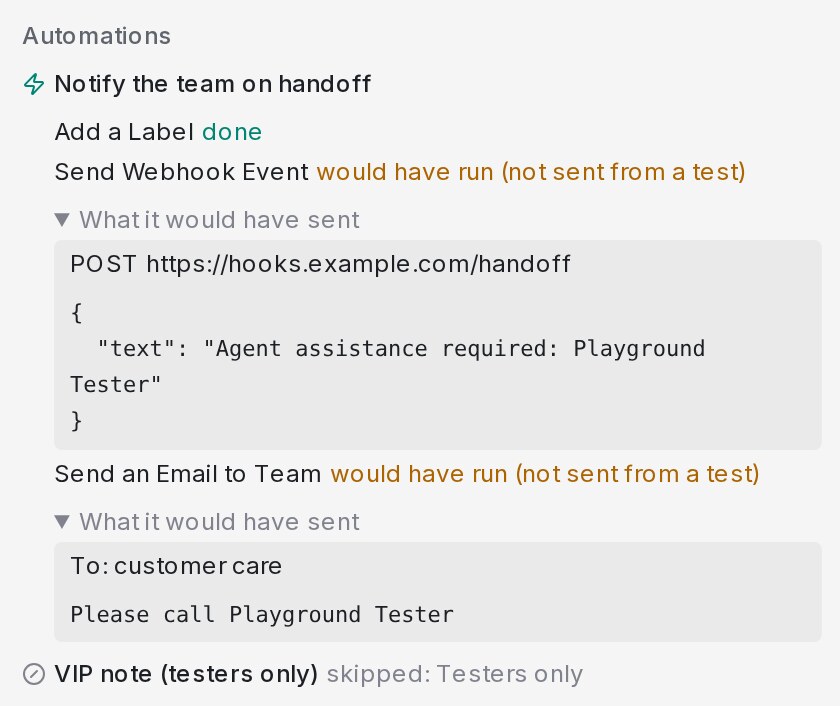
Reset memulakan sembang ujian baharu, dan senarai itu kosong semula.
Sambungkan peti masuk
Klik Inboxes pada pengepala pereka bentuk dan pilih peti masuk mana yang perlu dikendalikan oleh ejen — setiap peti masuk hanya boleh ditugaskan kepada satu ejen flow. Perbualan yang ejen sedang dijeda kekal dijeda apabila anda memindahkan peti masuknya kepada ejen lain, menyahtanda peti masuk itu dan menandanya semula, atau memadam ejen: ejen baharu kekal senyap dalam perbualan itu sehingga seseorang menyambungnya semula. Bagi setiap peti masuk anda juga boleh menetapkan:
- Pause when a human replies — apabila rakan sepasukan menjawab (daripada papan pemuka atau aplikasi yang disambungkan), ejen berundur secara automatik dan bukannya bercakap bertindih dengan mereka. Ejen kekal senyap mengikut Pause duration after handoff ejen itu, dan dengan No auto-resume ejen kekal senyap sehingga seseorang menyambungnya semula. Mesej yang dihantar sendiri oleh aplikasi, seperti mesej ucapan dan mesej ketiadaan WhatsApp Business, juga dikira sebagai balasan.
- Answer what came in during the pause — dipaparkan apabila Pause when a human replies dihidupkan. Apabila jeda tamat, ejen menjawab mesej pelanggan yang tiba semasa jeda dan belum dijawab sesiapa. Lihat Answer what came in during the pause di bawah.
- Resume when a customer returns — apabila ejen dijeda dalam sesuatu perbualan dan pelanggan menulis semula selepas lama senyap, ejen menjawab semula. Lihat Resume when a customer returns di bawah.
- Active hours — ejen mengendalikan peti masuk ini hanya antara waktu mula dan waktu tamat yang anda tetapkan, setiap hari, mengikut zon waktu peti masuk itu. Tempoh yang melangkaui tengah malam, seperti 6:00 PM hingga 8:00 AM, tidak menjadi masalah.
- Labels — pilih label, atau taip perkataan untuk memadankan setiap label yang mengandunginya, kemudian pilih cara ejen melayannya. Don’t reply to these labels menjauhkan ejen daripada pelanggan yang mempunyai label itu, supaya kes VIP atau aduan kekal dikendalikan oleh manusia. Only reply to these labels membuat ejen hanya membalas pelanggan yang mempunyai label itu, jadi pelanggan baharu tidak menerima balasan sehingga rakan sepasukan atau automasi menambah label tersebut. Label perbualan dan label kenalan kedua-duanya dikira, dan semakan berlaku pada setiap mesej: tambah atau buang label di tengah sembang dan ejen bermula atau berhenti pada mesej seterusnya. Balasan komen, dan sembang yang dibuka oleh balasan komen, tidak dihadkan oleh Only reply to these labels.
- Only reply to chats from ads — ejen hanya membalas sembang yang bermula daripada iklan Meta. Pilih From one of these ads dan senaraikan ID iklan, atau From any ad untuk merangkumi setiap iklan. Sembang yang dibuka oleh balasan komen tetap dilayan oleh ejen.
- Ignore WhatsApp group chats — ejen tidak melibatkan diri dalam perbualan kumpulan.
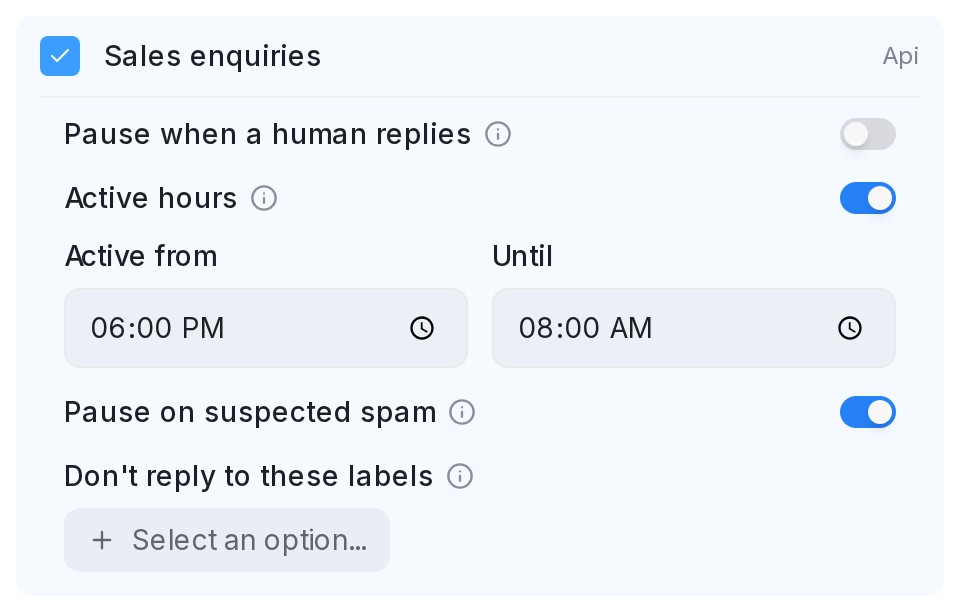
Di luar waktu aktif peti masuk, ejen kekal senyap untuk semua orang di peti masuk itu: pelanggan baharu tidak dibawa masuk ke dalam flow, pelanggan yang sudah separuh jalan tidak menerima balasan lanjut daripada ejen, dan tiada susulan dihantar. Jika peti masuk itu mempunyai mesej luar pejabat, mesej itulah yang dimainkan. Lencana ejen di bahagian atas setiap perbualan memaparkan Outside active hours bersama tempohnya, supaya pasukan anda tahu ejen memang sengaja senyap, dan butang bot dalam kotak balasan masih boleh membuat ejen menjawab apabila anda mahu — lihat Membalas dan menambah nota peribadi.

Answer what came in during the pause
Pelanggan selalunya menulis semula beberapa saat selepas rakan sepasukan anda membalas, semasa ejen dijeda. Tanpa suis ini, ejen tidak kembali kepada mesej itu, jadi pelanggan menunggu sehingga mereka menulis sekali lagi. Hidupkan Answer what came in during the pause untuk peti masuk itu dan ejen menjawabnya apabila jeda tamat.
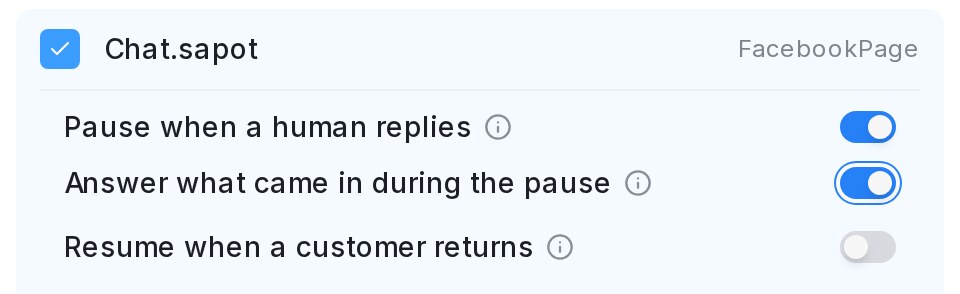
- Ejen menjawab apabila jeda tamat, atau apabila seseorang menyambungnya semula.
- Ejen hanya menjawab jika pelanggan yang menulis terakhir dan tiada sesiapa dalam pasukan anda membalas selepas itu. Nota dalaman tidak dikira sebagai balasan, dan ejen tidak pernah membacanya.
- Ejen membaca sembang terkini dahulu, termasuk balasan pasukan anda dan sebarang nota suara atau foto yang dihantar semasa jeda. Beberapa mesej dijawab dalam satu balasan.
- Hanya jeda yang bermula dengan balasan pasukan dikira. Selepas ejen menyerahkan sembang kepada pasukan, ejen kekal senyap seperti biasa.
- Mesej yang lebih daripada sehari dibiarkan untuk pasukan anda.
Resume when a customer returns
Perbualan yang ejennya dijeda, kerana rakan sepasukan membalas atau seseorang menjedanya, kekal dijeda dengan No auto-resume. Pelanggan yang kembali beberapa bulan kemudian tidak akan mendapat jawapan. Hidupkan Resume when a customer returns untuk peti masuk itu dan tetapkan Days without a customer message (60 sebagai permulaan). Apabila pelanggan menulis semula selepas sekurang-kurangnya sebanyak hari itu tanpa mesej daripada mereka, ejen menjawab mesej baharu ini.
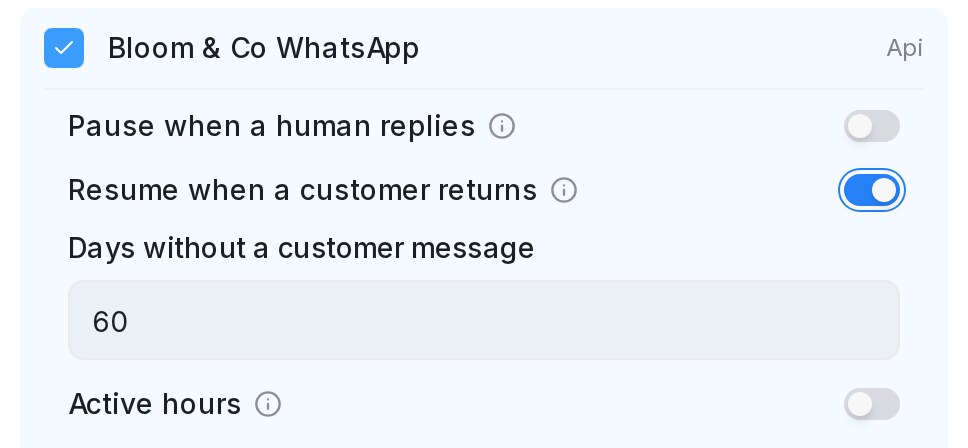
- Hanya mesej pelanggan sendiri yang dikira. Balasan daripada pasukan anda tidak memulakan semula tempoh menunggu.
- Perbualan menunjukkan nota: “Flow agent … resumed — the customer wrote again after … days”.
- Selepas itu ejen mengikut peraturan biasanya. Perbualan yang berhenti di tengah aliran bersambung pada soalan yang belum dijawab, dengan jawapan terdahulu dikekalkan. Aliran yang sudah tamat bermula semula, kecuali ejen terus berbual selepas aliran tamat.
- Mesej luar pejabat peti masuk tidak dihantar bersama balasan ejen.
Terbitkan
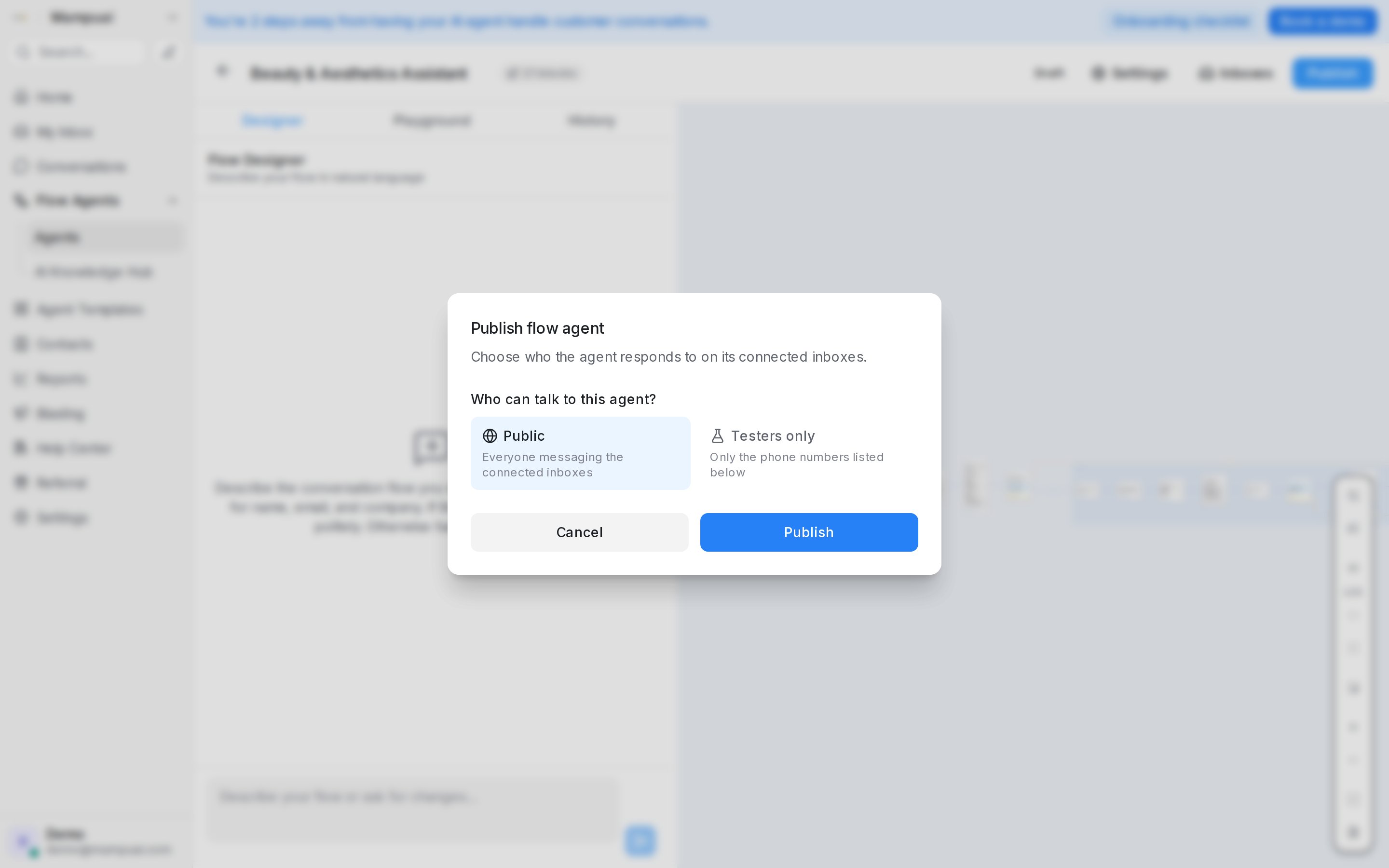
Klik Publish dan pilih siapa yang boleh bercakap dengan ejen:
- Public — semua orang yang menghantar mesej ke peti masuk yang disambungkan.
- Testers only — hanya penguji ruang kerja anda: orang yang disenaraikan di bawah Settings → Account Settings → Testers, dipaparkan dalam dialog sebagai Workspace testers supaya anda boleh menambah seseorang sebelum menerbitkan. Gunakannya untuk menguji ejen pada saluran langsung sebelum membukanya kepada umum. Senarai yang sama meliputi message sequence dan peraturan automasi yang ditukar kepada Testers only — lihat Tetapan akaun (am).
Jika ejen ditetapkan untuk menyerah tugas secara senyap (mesej serah tugas kosong), penerbitan pertama akan menunjukkan apa yang akan dialami oleh pelanggan dan meminta anda mengesahkan sebelum ia langsung.
Setelah pelanggan mula berbual dengan ejen, butang api pada bar alat pereka bentuk menunjukkan langkah mana yang mereka capai dan di mana mereka berhenti — lihat Lihat ke mana pelanggan pergi.
Mulakan semula ujian dengan ##reset
Sesiapa sahaja dalam senarai penguji ruang kerja boleh memulakan semula ujian daripada telefon mereka sendiri. Hantar ##reset sebagai satu mesej tersendiri dalam sembang dengan ejen (huruf besar atau kecil tidak penting). Ejen mengesahkan dengan “Flow reset — your next message starts the flow from the beginning.”, dan mesej anda yang seterusnya dianggap sebagai mesej pertama pelanggan baharu, dalam sembang yang sama. Anda tidak memerlukan nombor baharu atau sembang baharu untuk melihat pembukaan sekali lagi.
Tetapan semula ini mengosongkan label yang ditambah oleh langkah-langkah flow, lajur AI yang diisi daripada larian ujian itu, dan penyerahan yang direkodkannya. Label lain dan butiran kenalan kekal seperti sedia ada.
##reset berfungsi sama ada ejen diterbitkan kepada Testers only atau Public, selagi anda berada dalam senarai penguji. Daripada sesiapa yang tiada dalam senarai, ia hanyalah mesej biasa.
Tetapan tingkah laku
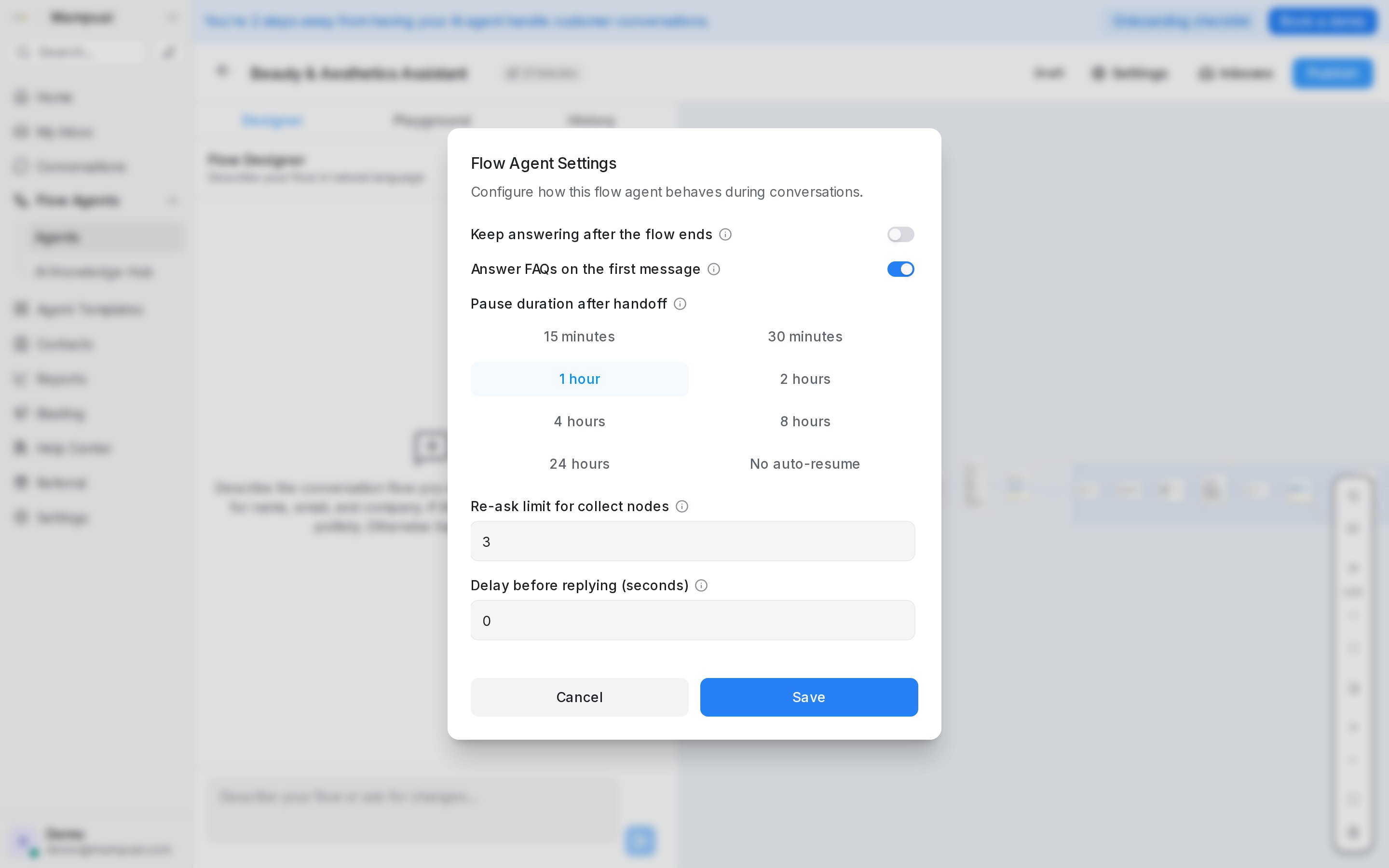
Butang Settings pada pengepala pereka bentuk mengawal bagaimana ejen bertindak dalam perbualan:
- Keep answering after the flow ends — ejen kekal tersedia untuk menjawab soalan selepas aliran tamat, bukannya senyap terus.
- Answer FAQs on the first message — jika mesej pertama pelanggan sepadan dengan AI Knowledge anda, ejen menjawabnya bersama pembukaan aliran: sapaan anda dihantar dahulu, kemudian jawapan, kemudian selebihnya aliran. Jika aliran dibuka dengan soalan, atau langkah AI conversation berjalan sebelum sapaan, jawapan dihantar dahulu.
- Continue the flow after an FAQ answer — dihidupkan secara lalai: selepas menjawab soalan daripada AI Knowledge atau katalog produk anda, ejen meneruskan aliran — ia bertanya semula soalan yang masih menunggu, atau memainkan sapaan dan soalan pembukaan jika soalan itu ialah mesej pertama pelanggan. Matikannya supaya ejen berhenti selepas menjawab dan menunggu mesej pelanggan yang seterusnya; aliran kemudian bermula (atau disambung) pada mesej seterusnya yang bukan soalan.
- Ignore the language of Meta pre-filled messages — dimatikan secara lalai. Apabila pelanggan tiba daripada iklan Meta, atau mengetik butang WhatsApp pada salah satu hantaran Facebook anda, mesej pertama mereka biasanya teks pra-isi itu, dalam bahasa iklan atau hantaran dan bukan bahasa mereka sendiri. Hidupkannya supaya mesej itu tidak menetapkan atau menukar bahasa perbualan: pembukaan dihantar seperti yang anda tulis, dan ejen mengikut bahasa yang ditaip pelanggan mulai mesej mereka yang seterusnya. Pelanggan yang meminta bahasa tertentu dalam mesej itu, seperti “sila balas dalam bahasa Cina”, tetap mendapatnya. Mesej yang ditaip sendiri oleh pelanggan dikira seperti biasa.
- Let AI rewrite messages — ejen menyusun semula ayat mesej aliran dan soalan lazim mengikut nada yang anda tetapkan dalam AI Knowledge → Behaviour, dan menyusun setiap jawapan soalan lazim mengikut soalan pelanggan, menggunakan butiran yang mereka berikan, seperti berapa lama mereka tinggal di rumah itu atau perkhidmatan yang mereka sebut. Apabila jawapan hanya meliputi keadaan yang bukan keadaan mereka, contohnya bayar sekarang sedangkan mereka akan bayar esok, ejen menambah bahawa pasukan anda akan mengesahkan masa mereka selepas mereka melakukannya. Fakta, harga, tarikh dan pautan tidak sekali-kali diubah.
- Try to help before handing off — sebelum menyerahkan perbualan kepada pasukan anda, ejen menyemak sama ada ia masih boleh membantu: ia mungkin bertanya satu soalan penjelasan, atau menjawab hanya berdasarkan kandungan aliran dan AI Knowledge anda. Ia tidak sekali-kali mereka-reka maklumat, dan pelanggan yang meminta manusia sentiasa diserahkan serta-merta. Dimatikan secara lalai — hidupkan untuk setiap ejen apabila anda bersedia. Anda juga boleh menyenaraikan butiran untuk dikumpul terlebih dahulu oleh ejen — lihat di bawah.
- Pause duration after handoff — berapa lama ejen berhenti seketika selepas serah tugas sebelum menyambung semula (15 minit hingga 24 jam, atau tidak sama sekali).
- Re-ask limit for collect steps — berapa kali ejen bertanya semula untuk maklumat yang diperlukan sebelum meneruskan.
- Delay before replying — kelewatan pilihan supaya respons terasa kurang serta-merta.
- Show typing before messages — hidup secara lalai: ejen berhenti seketika di antara mesejnya, dan pada nombor WhatsApp yang dipautkan dengan kod QR (Normal WhatsApp Web Link) pelanggan melihat “typing…” dahulu. Rentak seperti manusia ini membantu mengelakkan nombor itu dibenderakan oleh WhatsApp. Matikannya apabila mesej segera penting, seperti butiran pembayaran yang diikuti kod QR: ejen kemudian menghantar semua mesej dalam satu balasan berturut-turut. Pada nombor yang dipautkan dengan kod QR, jeda pendek masih berlaku selepas gambar dan di antara mesej susulan. Delay before replying masih terpakai sebelum balasan bermula.
- Quiet hours for follow-ups — tiada mesej susulan antara masa mula dan tamat yang anda tetapkan, dalam zon waktu peti masuk. Susulan yang jatuh dalam tempoh itu dihantar apabila ia tamat.
- Facebook post context — berapa banyak teks kiriman yang dilihat ejen semasa membalas komen pada kiriman itu.
- Meta ad text (characters) — berapa banyak teks iklan Meta yang dibaca ejen bersama mesej pertama pelanggan. Kad iklan pada perbualan mengelabukan selebihnya di bawah Not read by the bot.
Dialog ini juga menyenaraikan Business hours bagi setiap peti masuk yang disambungkan kepada ejen, dengan jadual dan zon waktunya, supaya anda boleh menetapkan waktu yang diikuti oleh teks Outside business hours pada langkah Tamat dan Send message tanpa meninggalkan pereka bentuk — lihat Mesej serah tugas.
Butiran untuk dikumpul sebelum serah tugas
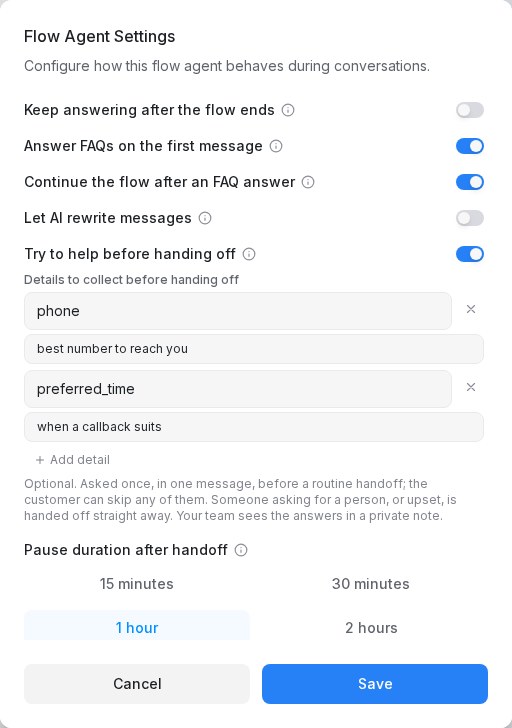
Apabila Try to help before handing off dihidupkan, senarai bernama Details to collect before handing off muncul di bawahnya. Tambahkan butiran yang diperlukan pasukan anda untuk bertindak selepas serah tugas — nombor telefon, waktu panggilan balik yang sesuai, rujukan pesanan — setiap satu dengan nota ringkas tentang apa yang perlu ditanya, lalu tekan Save.
Apabila ejen perlu menyerahkan soalan biasa yang tidak dapat dijawabnya, ia meminta butiran ini sekali sahaja, semuanya dalam satu mesej, dalam bahasa pelanggan, dan menjelaskan bahawa butiran itu pilihan. Apa sahaja balasan pelanggan, perbualan itu diserahkan kepada pasukan anda seterusnya, bersama nota peribadi Collected before handoff yang memaparkan soalan mereka dan setiap butiran; yang dilangkau ditanda not provided. Butiran ini juga muncul dalam penyerahan aliran seperti butiran lain yang dikumpul.
Ejen tidak sekali-kali mengajukan permintaan ini kepada pelanggan yang memerlukan bantuan segera: sesiapa yang meminta manusia, atau jelas kecewa, diserahkan serta-merta. Butiran yang sudah dikumpul oleh aliran tidak ditanya lagi, dan jika pelanggan senyap selama 15 minit, serah tugas tetap berlaku dengan apa sahaja yang telah dikongsi.
Jika ejen berhenti membalas dengan ralat tentang had, semak penggunaan kredit AI pelan anda — ejen berhenti seketika apabila had kredit akaun dicapai dan menyambung semula sebaik sahaja ia diperbaharui atau dinaikkan.
Jika sesuatu balasan gagal kerana gangguan perkhidmatan sementara, ejen menyerahkan perbualan kepada pasukan anda dengan satu nota dalam perbualan, kemudian mencuba sekali lagi secara senyap beberapa minit kemudian — kecuali seseorang telah membalas atau menjedanya. Anda juga boleh membuat ejen membalas atas permintaan dengan butang bot dalam kotak balasan perbualan — lihat Membalas dan menambah nota peribadi.
Berkaitan
- Tetapan akaun (am) — senarai penguji ruang kerja.
- Membina aliran perbualan