
Pereka bentuk mempunyai dua cara untuk membina, bersebelahan: terangkan apa yang anda mahu dalam bahasa biasa di sebelah kiri — “Tanya nama, e-mel, dan syarikat. Jika e-mel daripada gmail, tolak dengan sopan. Jika tidak, hantar kepada jualan.” — dan AI mengemas kini aliran untuk anda; atau edit kanvas terus di sebelah kanan, blok demi blok.
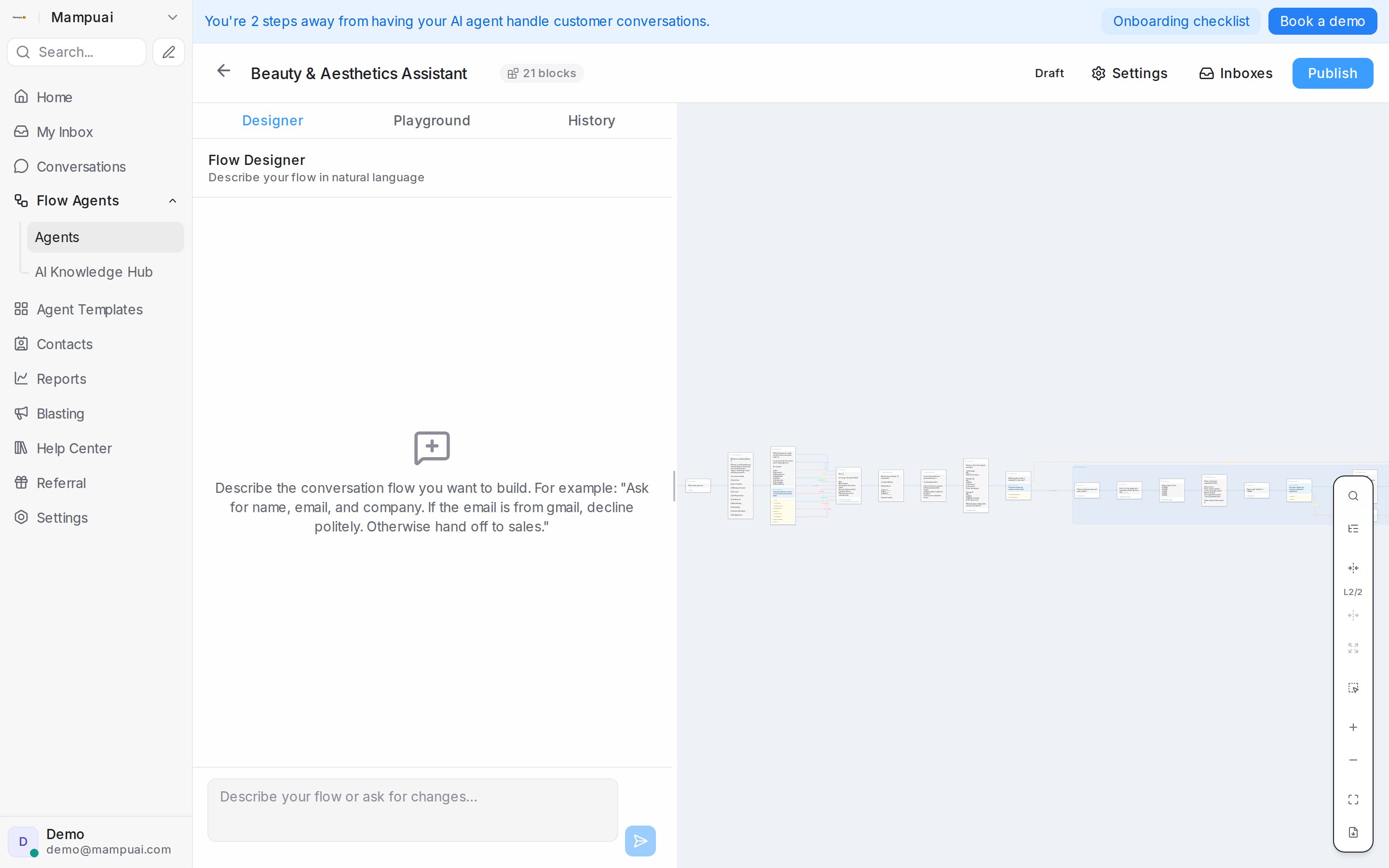
Pereka bentuk kini dibuka sebagai sembang yang bertanya beberapa soalan dan membina aliran untuk anda: lihat Mereka bentuk ejen anda melalui sembang. Susun atur di atas ialah paparan klasik; klik Switch to classic view dalam pereka bentuk untuk menggunakannya.
Tonton tutorial
Blok binaan
- Hantar mesej — sampaikan sesuatu, dengan lampiran jika perlu (sehingga 5 MB untuk imej; lihat Had saiz gambar dan fail).
- Kumpul — tanya soalan dan tangkap jawapan (nama, e-mel, bajet…) untuk langkah seterusnya.
- Syarat — cabangkan perbualan berdasarkan apa yang dikatakan pelanggan.
- Pertanyaan pengetahuan — jawab daripada pangkalan pengetahuan AI anda.
- Langkah alat — gunakan data langsung: tawarkan slot masa kosong sebenar daripada Kalendar dan tempah yang dipilih, atau cadangkan produk sebenar daripada katalog anda.
- Tugas AI — kira sesuatu secara senyap (contohnya anggaran ansuran) dan simpan hasilnya untuk blok seterusnya.
- Tamat — selesaikan perbualan, atau serahkan kepada ejen manusia.
Nilai yang dikumpul sebelum ini boleh digunakan semula di mana-mana sahaja dengan ruang letak seperti {name} atau {email}.
Untuk setiap butang di kanvas dan setiap medan dalam panel langkah, lihat Rujukan pereka bentuk flow. Di kanvas, tekan garisan untuk melihat ke mana ia menuju: butang Go to next step membawa anda ke langkah di hujungnya (lihat Ikut garisan ke langkah seterusnya).
Gunakan apa yang anda sudah tahu tentang pelanggan
Rekod kenalan anda juga tersedia kepada aliran. Di mana-mana sahaja anda boleh menaip ruang letak, {contact.name}, {contact.phone} dan {contact.email} mengisi butiran pelanggan yang tersimpan, dan {contact.<field>} berfungsi untuk mana-mana atribut kenalan tersuai yang anda takrifkan — {contact.full_address}, contohnya. Medan yang tiada nilai dalam rekod akan ditinggalkan daripada mesej.
Blok Syarat juga boleh menyemak rekod tersebut. Terangkan semakan itu dalam bahasa biasa dan namakan medannya: “If {contact.phone} is present, route to has_phone; otherwise route to no_phone.” Ejen melihat sama ada medan itu telah diisi dan mengambil cabang yang sepadan, jadi pelanggan yang nombornya sudah anda miliki tidak akan ditanya lagi, manakala pelanggan yang tiada nombor masih ditanya. Dalam blok syarat, medan kosong dibaca sebagai “(not set)”. Syarat yang tidak menyebut medan kenalan berkelakuan sama seperti sebelumnya.
Untuk mencubanya dalam Playground, tetapkan Scenario dengan butiran kenalan yang ingin anda uji — ruang letak dan syarat akan menggunakannya sama seperti dalam perbualan sebenar (lihat Menguji dan menyambungkan ejen).
Tunjukkan laluan hanya kepada pelanggan yang tepat
Blok syarat boleh menentukan siapa yang ditawarkan setiap cabang, dan siapa yang terus dihantar ke cabang itu. Klik ikon penapis pada cabang, tekan Add condition, dan pilih apa yang perlu dikenakan:
- Meta ads — laluan hanya ditawarkan kepada pelanggan yang tiba melalui iklan Click-to-Message. Pilih Is one of these ads dan senaraikan ID iklan, atau Came from any ad untuk merangkumi setiap iklan tanpa menaip ID.
- Inbox — laluan hanya ditawarkan kepada pelanggan yang menghantar mesej ke salah satu inbox yang anda pilih (Is one of these inboxes), atau ke mana-mana inbox selain itu (Is not one of these inboxes). Lihat Hantar setiap inbox ke laluannya sendiri.
- Customer labels — laluan hanya ditawarkan apabila perbualan atau kenalan mempunyai sekurang-kurangnya satu daripada label yang dipilih. Pilih label, atau taip satu perkataan dan tekan Enter untuk memadankan setiap label yang mengandunginya.
- Message keywords — apabila mesej terkini pelanggan mengandungi mana-mana perkataan atau frasa yang anda senaraikan, perbualan terus dihantar ke laluan ini dan soalan dilangkau. Padanan tidak mengambil kira huruf besar atau kecil, dan kata kunci boleh berada di mana-mana dalam mesej — “Is the PROMO still on?” sepadan dengan kata kunci promo.
Gabungkan syarat sesuka hati. Apabila ada dua atau lebih, pilihan di antaranya menentukan cara ia digabungkan: AND apabila setiap syarat mesti sepadan, OR apabila satu sudah memadai. Kata kunci terus menghantar pelanggan ke laluan itu: dengan AND setelah syarat lain turut sepadan, dengan OR dengan sendirinya. Di bawah syarat iklan atau label, tandakan Must go here on match untuk melangkau soalan sepenuhnya dan menghantar setiap pelanggan yang sepadan terus ke cabang ini. Di bawah syarat Inbox, tanda yang sama menjadikan laluan itu laluan lalai bagi inbox tersebut. Tuding pada ikon maklumat di sebelah setiap syarat untuk peringatan tentang cara ia berfungsi.
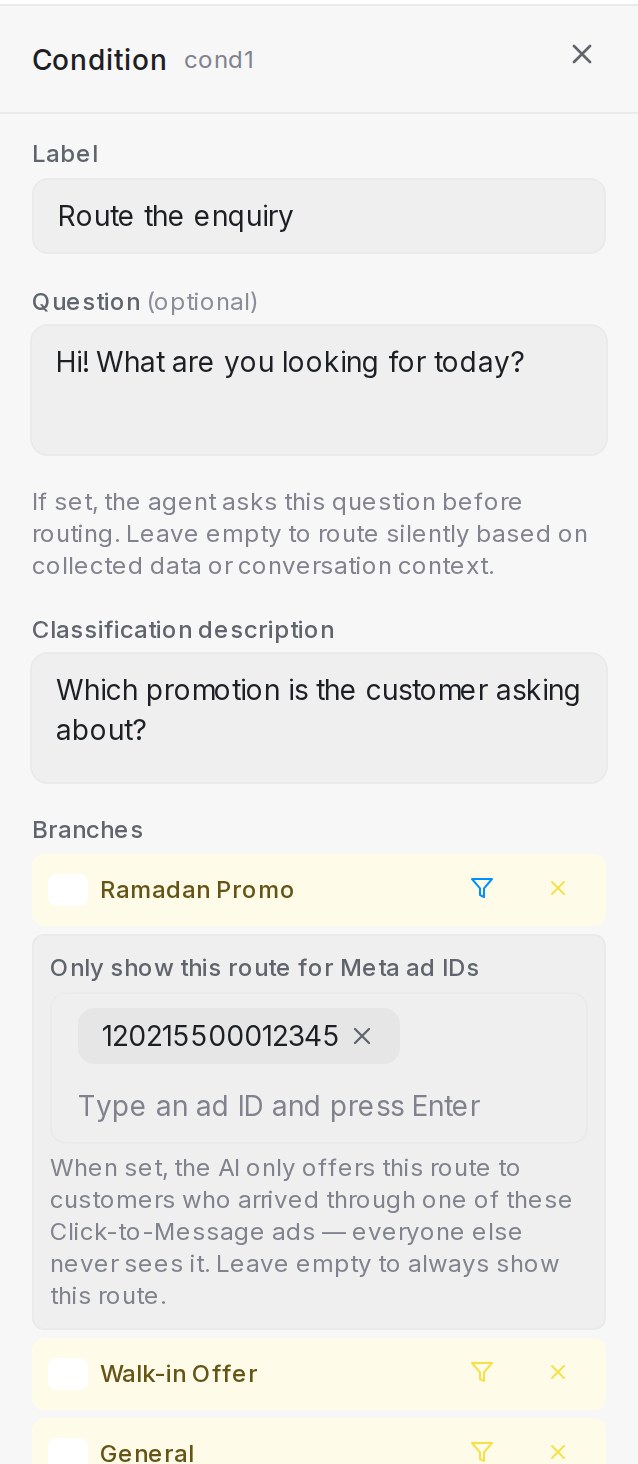
- Cabang tanpa syarat kekal kelihatan kepada setiap pelanggan — kekalkan sekurang-kurangnya satu cabang terbuka sebagai laluan harian.
- Cabang yang mempunyai peraturan menunjukkan lencana kecil pada kanvas: penapis untuk laluan berpagar, anak panah pantas apabila pelanggan yang sepadan melangkau soalan.
- Pelanggan yang sudah berada dalam sesuatu laluan sentiasa dapat menyelesaikannya, walaupun peraturan berubah di tengah perbualan.
- Tanpa Scenario, Playground memainkan pelanggan yang tidak datang daripada iklan dan tiada label, sama seperti sembang biasa: laluan yang memerlukan iklan atau label kekal tersembunyi, dan syarat kata kunci berfungsi seperti biasa — taip kata kunci untuk melihat jalan pintasnya berfungsi. Untuk mencuba syarat iklan dan label sebagai pelanggan tertentu, tetapkan Scenario dalam Playground — lihat Menguji dan menyambungkan ejen.
Hantar yang lain ke laluan lalai
Langkah Condition memilih cabang yang sepadan dengan apa yang pelanggan katakan. Tandakan satu cabang di bawah Branches untuk menjadikannya laluan lalai (lencana default path): flow mengambilnya setiap kali balasan tidak sepadan dengan mana-mana cabang lain, jadi pelanggan yang berkata perkara lain tidak ditanya soalan yang sama lagi. Jika balasan itu satu soalan, ejen menjawabnya dahulu, kemudian meneruskan laluan lalai. Begitu juga mesej pertama pelanggan: apabila ia tidak sepadan dengan mana-mana cabang, flow terus mengambil laluan lalai dan soalan langkah itu tidak ditanya langsung.
- Pilih langkah Condition dan cari Branches dalam panel langkah.
- Tandakan cabang yang patut menampung yang lain, seperti Other. Baris itu memaparkan default path, dan kad langkah pada kanvas menunjukkan lencana yang sama.
- Klik Save Changes, kemudian cuba balasan yang tidak sepadan dengan mana-mana cabang di Playground.
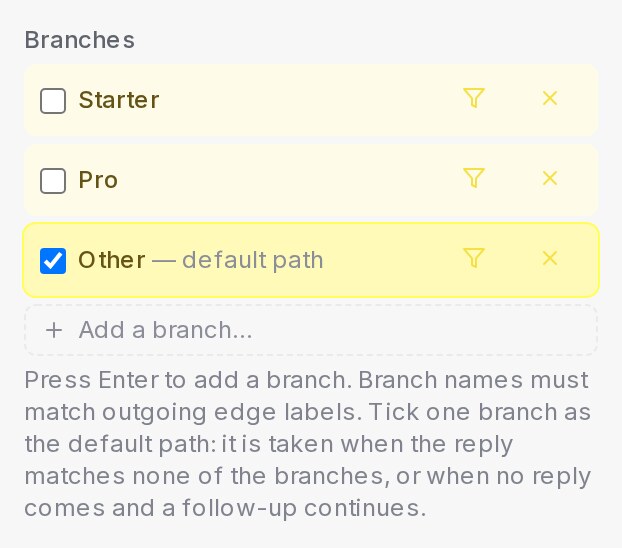
- Laluan lalai juga tempat flow meneruskan apabila pelanggan tidak membalas langsung dan satu susulan ditetapkan kepada Continue to the next step — lihat Susuli apabila pelanggan senyap.
- Playground memberitahu apabila ia berlaku, dengan baris seperti “No branch matched at Package choice, so the flow took the default path Other” (atau “… before its question was asked, so the flow skipped the question and took the default path Other” pada mesej pertama). Dalam perbualan, pengaki What the agent did in this turn pada balasan menyimpan baris yang sama di bawah Default path, jadi sesiapa yang membacanya kemudian tahu mengapa flow mengambil laluan itu.
- Tanpa cabang yang ditandakan, ejen bertanya soalan itu semula.
- Dalam sembang pereka, sebut “anything else goes to Other” dan laluan lalai ditetapkan untuk anda.
Ikut iklan atau post tempat pelanggan datang
Apabila mesej pertama pelanggan datang daripada iklan Meta atau komen pada post Facebook atau Instagram anda, langkah Condition membaca iklan atau post itu bersama mesej tersebut. Jika iklan atau post itu menampilkan salah satu cabang langkah, flow terus mengambil cabang itu tanpa bertanya soalan langkah apabila pelanggan:
- memulakan dengan mesej umum, seperti “Hi” atau “Boleh dapatkan info?”
- bertanya tentang perkhidmatan yang diiklankan, seperti “Berapa harganya?” atau “Ada servis di Penang?” Apabila Answer FAQs on the first message dihidupkan dan salah satu FAQ anda menjawab soalan itu, ejen turut menghantar jawapan tersebut.
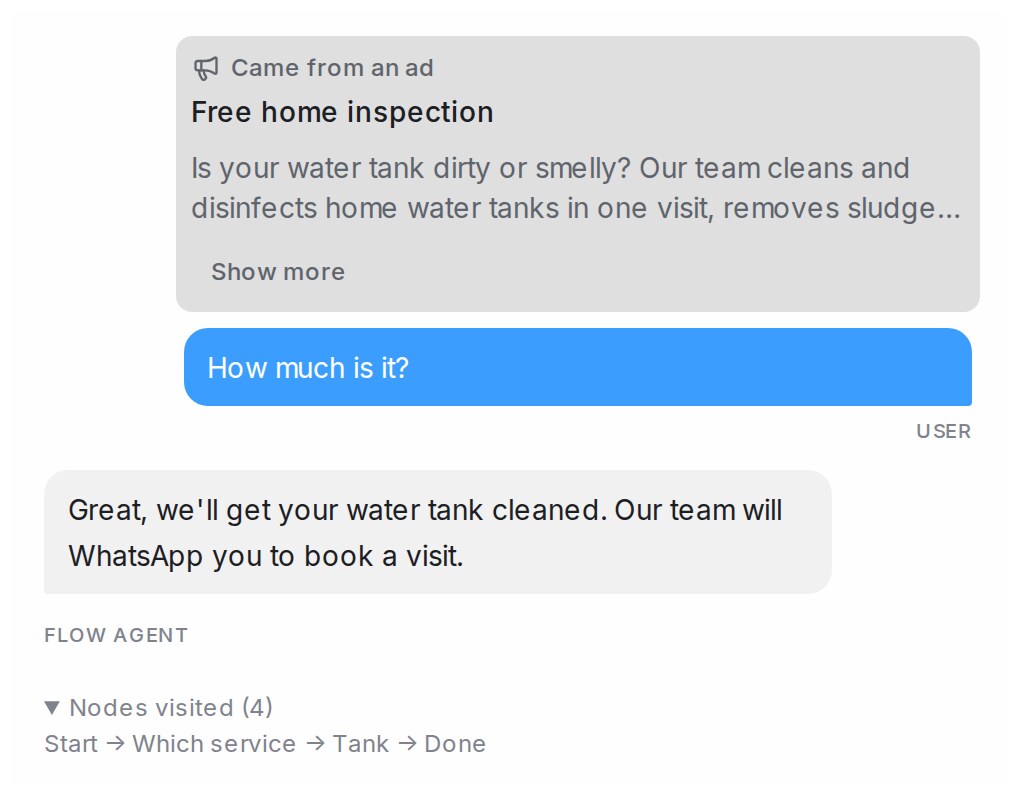
Langkah itu masih bertanya soalannya apabila iklan atau post menampilkan beberapa cabang, apabila pelanggan membandingkan pilihan (“Mana lebih murah, baiki bumbung atau cuci tangki?”), atau apabila mereka bertanya tentang perkara yang tidak ditampilkan dalam iklan. Iklan Facebook dan Instagram hanya menghantar tajuknya, jadi langkah itu mengikut iklan tersebut hanya apabila tajuknya menyebut perkhidmatan itu.
Untuk mencubanya, isi Ad headline dan Ad text di bawah Ad dalam Scenario Playground — lihat Menguji dan menyambungkan ejen.
Hantar setiap inbox ke laluannya sendiri
Apabila satu ejen menjawab beberapa inbox, seperti satu halaman bagi setiap produk, syarat Inbox menghantar pelanggan setiap inbox ke laluannya sendiri.
- Pilih langkah Condition, klik ikon penapis pada cabang, tekan Add condition dan pilih Inbox.
- Kekalkan Is one of these inboxes, atau pilih Is not one of these inboxes, dan pilih inbox daripada senarai.
- Tandakan Must go here on match dan klik Save Changes.
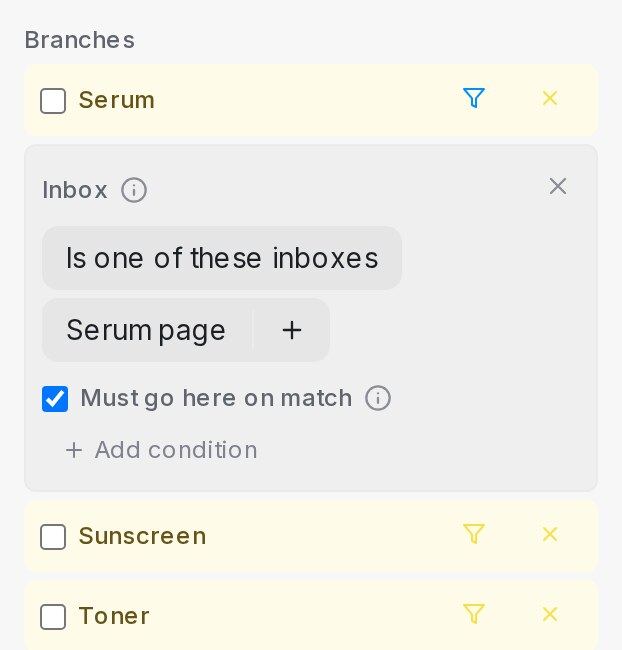
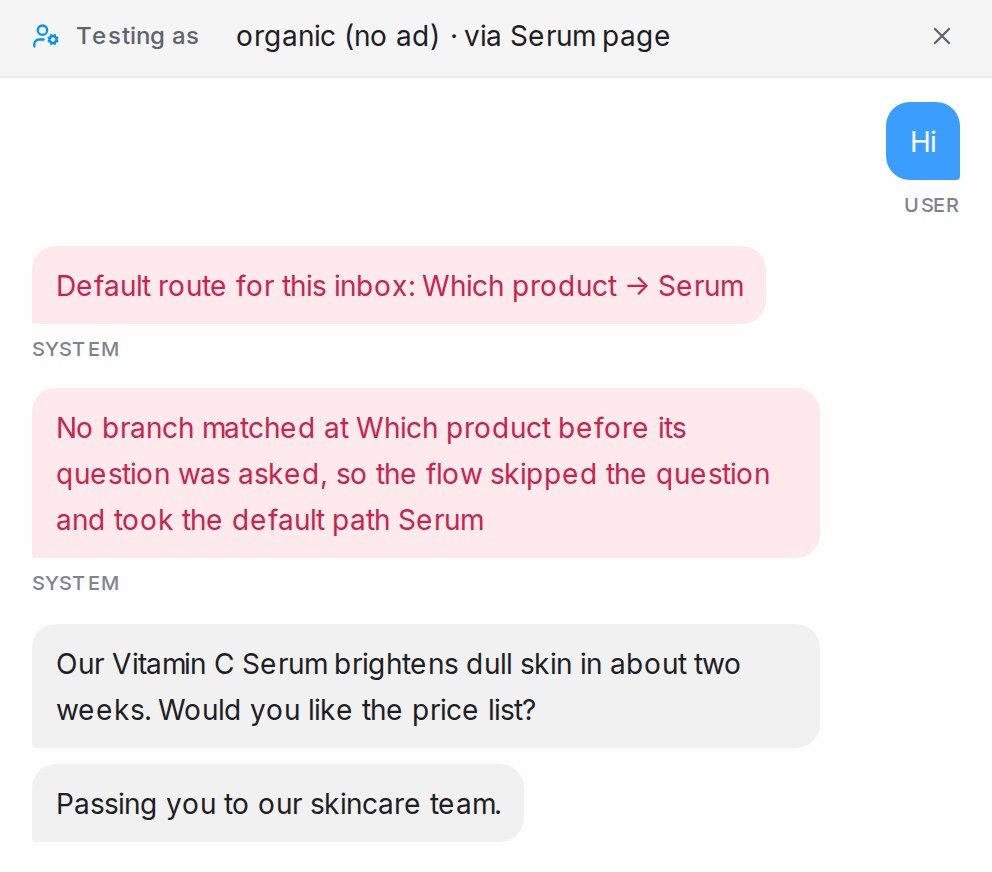
Dengan tanda itu, laluan menjadi laluan lalai langkah tersebut bagi pelanggan di inbox itu: mesej pertama seperti “Hi” melangkau soalan dan terus ke situ. Pelanggan yang meminta produk lain tetap mendapatnya, peraturan iklan yang menghantar pelanggannya ke tempat lain tetap diutamakan, dan pelanggan di inbox lain masih boleh memilih laluan ini. Tanpa tanda itu, laluan hanya ditawarkan kepada pelanggan di inbox yang dipilih.
Untuk mencubanya, buka Scenario dalam Playground dan pilih Inbox. Baris seperti “Default route for this inbox: Which product → Serum” menyebut laluan yang dipilih.
- Menukar nama inbox tidak menjejaskan peraturan. Inbox yang anda padam akan dikeluarkan daripada peraturan apabila langkah itu disimpan semula.
- Tanpa inbox dalam Scenario, laluan yang hanya ditawarkan di inbox tertentu kekal tersembunyi, dan Playground memberitahu anda.
Mesej berbeza di luar waktu perniagaan
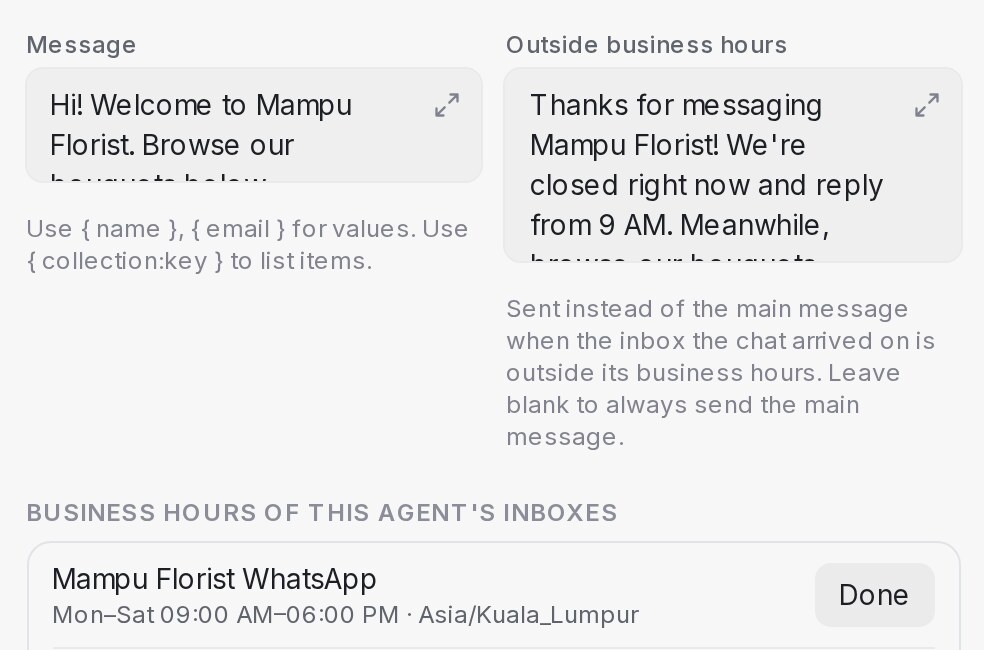
Sudah tutup untuk malam ini? Langkah Send message boleh membawa teks kedua, Outside business hours, di sebelah Message-nya, sama seperti langkah Tamat. Letakkannya pada ucapan alu-aluan anda, dan pelanggan yang menulis di luar waktu perniagaan tahu bila pasukan anda akan membalas, sementara aliran yang lain berjalan seperti biasa. Biarkan kosong dan langkah itu sentiasa menghantar Message. Gambar dan kad pada langkah itu dihantar bersama mana-mana teks. Langkah yang menempah janji temu, atau membuat atau membatalkan pesanan, mengekalkan mesejnya sendiri dan tidak menunjukkan kotak ini.
Waktu yang digunakan ialah waktu perniagaan setiap peti masuk itu sendiri, disenaraikan di bawah Business hours of this agent’s inboxes dalam panel langkah itu. Lihat Mesej serah tugas untuk cara menetapkannya, dan gunakan Scenario dalam Playground untuk mencuba masa olok-olok di luar waktu tersebut.
Tolak masa di luar waktu perniagaan
Pelanggan minta penghantaran petang Ahad sedangkan anda tutup pukul dua? Buka Settings ejen, cari Business hours dan hidupkan Turn down times outside business hours. Ia kekal mati sehingga anda menghidupkannya.
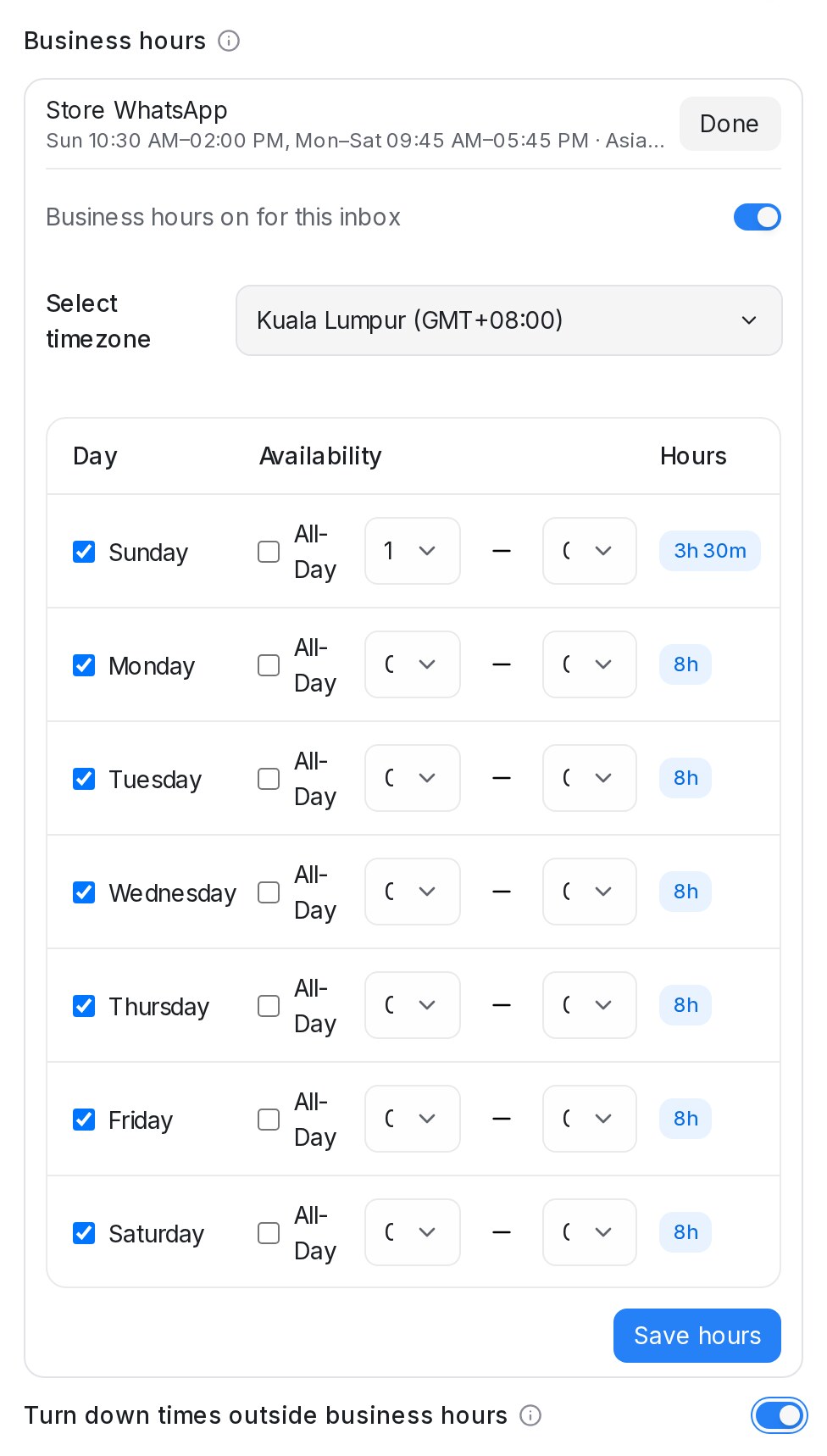
Apabila dihidupkan, ejen tahu waktu yang dipaparkan di situ dan boleh memberitahu bila anda tutup. Apabila pelanggan memberi tarikh atau masa untuk pesanan, penghantaran atau pengambilan yang jatuh pada hari tutup atau di luar waktu hari itu, ejen tidak menyimpannya: ia memberitahu waktu hari itu dan meminta masa dalam waktu tersebut. Selepas beberapa cubaan ia teruskan juga, jadi pasukan anda tetap nampak apa yang diminta. Tarikh sahaja diterima, begitu juga mana-mana masa dalam waktu perniagaan. Langkah tempahan mengikut waktu kalendarnya sendiri, dan cuti umum bukan sebahagian daripada waktu peti masuk. Untuk mencubanya, tetapkan Scenario Playground dengan peti masuk dan satu masa, kemudian taip masa di luar waktu perniagaan.
Matikan satu langkah, atau jalankannya untuk satu tempoh sahaja
Langkah Send message, Collect, Knowledge query atau AI task yang mempunyai satu langkah seterusnya boleh dimatikan tanpa dipadam, atau ditetapkan supaya berjalan hanya antara dua tarikh. Klik langkah itu dan cari Run this step di bahagian atas panelnya.
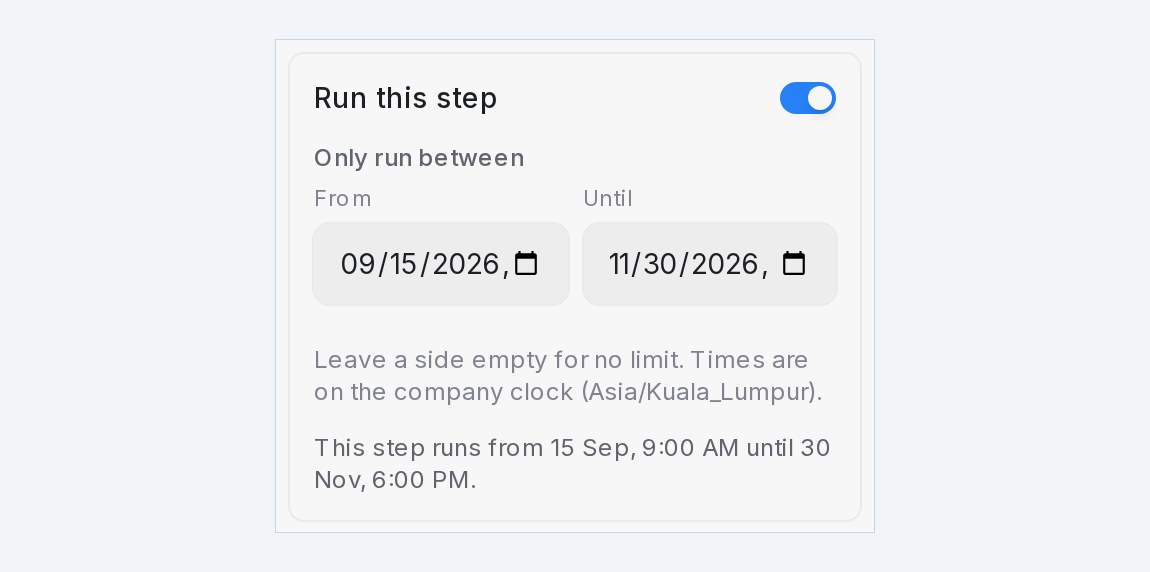
- Run this step yang dimatikan melangkau langkah itu: pelanggan terus dari langkah sebelumnya ke langkah selepasnya, seolah-olah langkah itu tiada. Semua isi langkah kekal tersimpan, jadi anda boleh menghidupkannya semula kemudian.
- Only run between menerima tarikh dan waktu From dan Until. Biarkan satu sisi kosong untuk tanpa had. Sebelum From atau selepas Until, langkah itu dilangkau dengan cara yang sama. Waktu mengikut jam syarikat yang dinamakan di bawah medan: zon waktu peti masuk apabila waktu perniagaannya dihidupkan, jika tidak zon waktu akaun anda.
- Off sentiasa menang. Apabila suis dimatikan, tempoh tidak berjalan sehingga anda menghidupkan langkah itu. Ayat di bawah medan menyatakan apa yang langkah itu lakukan sekarang.
- Start, End, syarat, langkah perbualan AI dan langkah senarai berulang tidak boleh dimatikan, kerana ia menentukan ke mana flow pergi seterusnya. Begitu juga langkah yang tidak disambungkan kepada tepat satu langkah seterusnya. Untuk mengeluarkan satu cabang penuh buat sementara, matikan langkah-langkah di dalamnya.
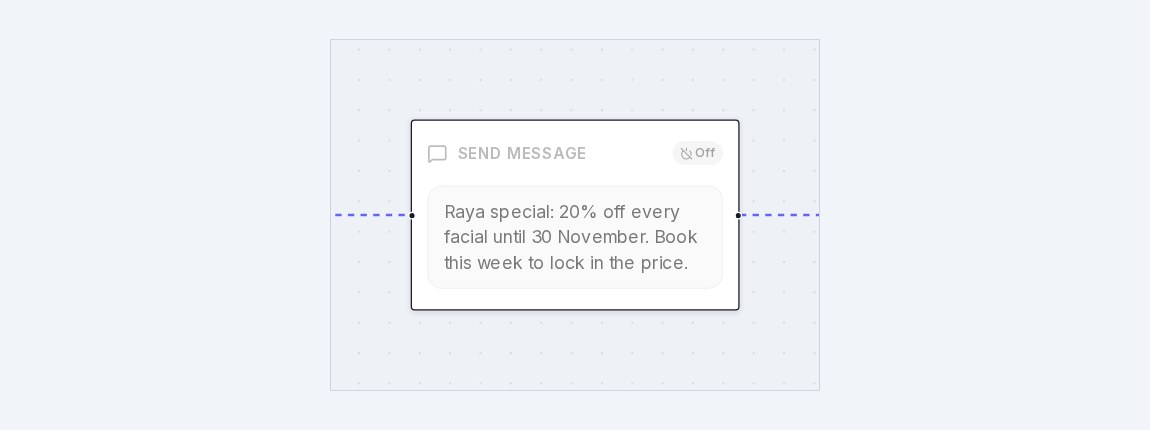
- Pada kanvas, langkah yang tidak berjalan sekarang dikelabukan dengan lencana: Off, Starts … atau Ended …. Langkah yang berjalan dalam satu tempoh menunjukkan Until …, jadi promosi yang ada tarikh tamat mudah dikenal pasti.
- Pelanggan yang sudah berada pada langkah itu ketika ia dimatikan menyelesaikan langkah tersebut; tiada pelanggan baharu memasukinya. Langkah yang dilangkau tidak pernah memulakan peringatan susulannya.
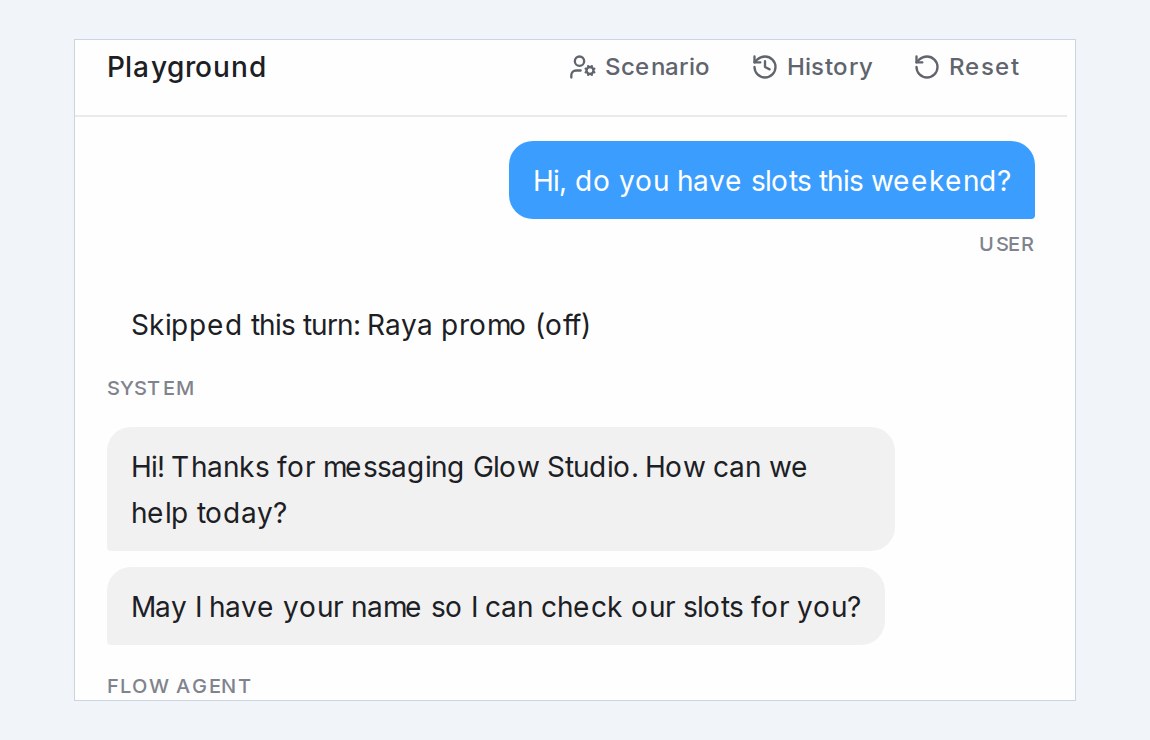
- Dalam Playground, satu baris sistem memaparkan Skipped this turn: … bersama nama langkah dan sebabnya, jadi mesej yang tiada tidak disalah anggap sebagai flow yang rosak. Untuk mencuba satu tempoh sebelum ia bermula, tetapkan Scenario dengan waktu pura-pura (lihat Menguji dan menyambungkan ejen).
- Pereka bentuk AI tidak mengubah suis dan tempoh apabila ia menyunting flow untuk anda. Pembinaan semula penuh daripada penerangan baharu bermula dengan semua langkah dihidupkan.
Biarkan pelanggan ketik jawapan
Apabila soalan mempunyai senarai jawapan yang pendek, tawarkan jawapan itu sebagai butang supaya pelanggan cukup mengetik dan tidak perlu menaip. Pilih blok Condition atau Collect dan, di bawah Answer buttons, tambah sehingga 13 jawapan dengan label sehingga 20 aksara setiap satu. Pada blok Condition, setiap butang tergolong pada satu cabang dan satu ketikan membawa pelanggan terus ke cabang itu; pada blok Collect dengan satu medan, ketikan mengisi medan tersebut.
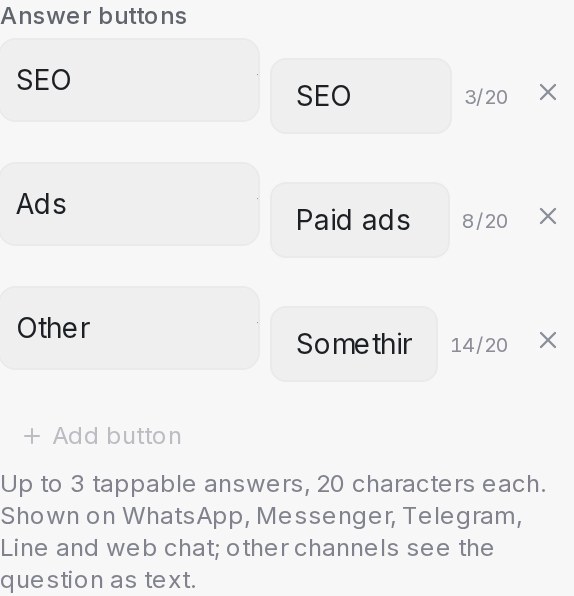
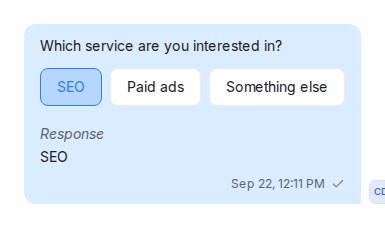
Pelanggan di Messenger, Instagram, Telegram, Line dan web chat melihat setiap butang di bawah soalan. WhatsApp hanya boleh memaparkan tiga, jadi sebaik sahaja soalan mempunyai lebih daripada tiga butang, satu kotak tanda muncul di sebelah setiap butang: tandakan tiga butang yang patut dipaparkan di WhatsApp — tiga yang pertama ditandakan untuk anda — dan baris di bawah senarai mengira jumlahnya. Pelanggan WhatsApp masih boleh menaip mana-mana jawapan lain, jadi susun soalan supaya mereka tahu apa lagi yang boleh dijawab. Saluran lain melihat soalan yang sama dengan jawapan sebagai senarai bernombor, dan menaip masih berfungsi di mana-mana — pelanggan yang menulis jawapan mereka dan bukannya mengetik butang tetap difahami seperti sebelum ini.

- Uji di Playground — butang boleh diketik di sana, jadi anda boleh mengikuti setiap laluan tanpa menaip. Playground memaparkan setiap butang, termasuk yang tidak dipaparkan di WhatsApp.
- Ejen turut melihat pilihan itu. Dalam perbualan, soalan memaparkan jawapan yang ditawarkan kepada pelanggan, dan jawapan yang dipilih diserlahkan apabila saluran merekodkan ketikan itu pada soalan tersebut; di WhatsApp, Messenger dan Telegram, ketikan itu tiba sebagai balasan pelanggan di bawahnya.
- Pastikan label ringkas. Label dihadkan kepada 20 aksara, dan blok pada kanvas memaparkan setiap butang sebagai cip kecil supaya anda dapat melihat sekali imbas soalan mana yang menawarkan butang.
Tunjukkan gambar sebagai karusel
Blok Send message yang ada beberapa gambar boleh menunjukkannya sebagai karusel: satu mesej yang pelanggan leret ke tepi, dengan tajuk, penerangan ringkas dan butang pada setiap kad. Tambah 2 hingga 10 gambar di bawah After message, kemudian tetapkan Show images kepada Carousel. Setiap gambar menjadi kad dengan Title (wajib, hingga 80 aksara), Description (pilihan, hingga 80 aksara) dan hingga 3 Buttons.
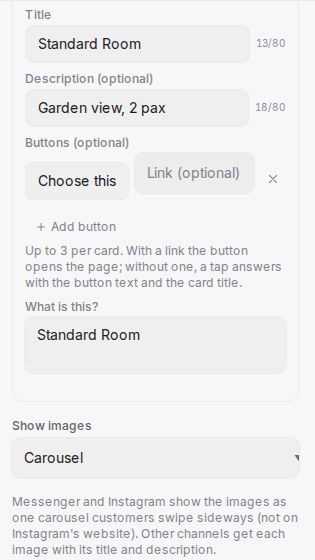
- Butang dengan pautan membuka halaman itu, contohnya halaman produk, dan perbualan kekal di tempatnya.
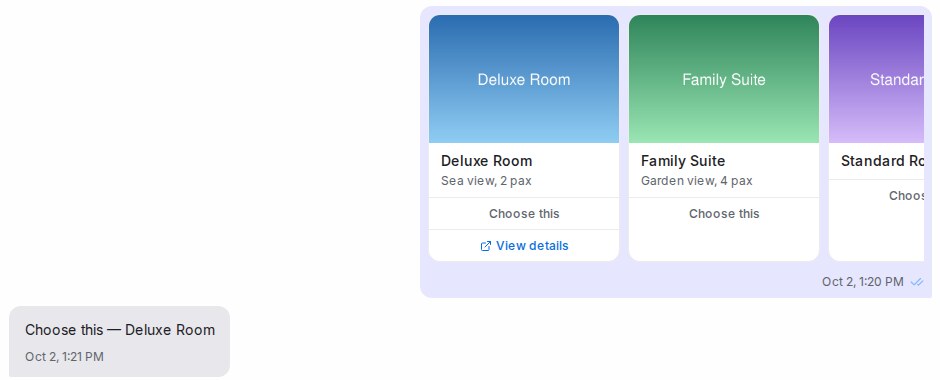
- Butang tanpa pautan ialah jawapan: tekanan menghantar teks butang bersama nama kad, seperti “Choose this — Deluxe Room”, supaya langkah seterusnya tahu kad mana yang dipilih.
- Messenger dan Instagram menunjukkan karusel sebenar. Di Instagram, ia muncul dalam aplikasi, bukan di laman web Instagram.
- Saluran lain (WhatsApp, chat web, Telegram dan lain-lain) menerima setiap gambar diikuti tajuk dan penerangannya; pautan ditulis penuh (pautan pertama setiap kad turut menjadi butang jika saluran itu menunjukkannya), dan butang jawapan muncul di bawah kad terakhir jika saluran itu menunjukkan butang.
- Pelanggan melihat teks kad dalam bahasa mereka sendiri, sama seperti bahagian lain langkah itu.
Pada kanvas, kad-kad tersusun sebelah-menyebelah, dan Playground menunjukkan baris yang sama, jadi anda boleh menekan jawapan untuk menguji langkah seterusnya.
Pautan menjadi butang
Balasan yang membawa pautan turut mendapat butang di bawahnya, jadi pelanggan menekan dan bukan menyalin alamat itu. Ini berlaku dengan sendirinya untuk mana-mana pautan yang ejen hantar — pautan yang anda tulis dalam blok Send message, yang diisi daripada pemboleh ubah, atau yang datang daripada FAQ anda — dan pautan itu kekal dalam teks juga.
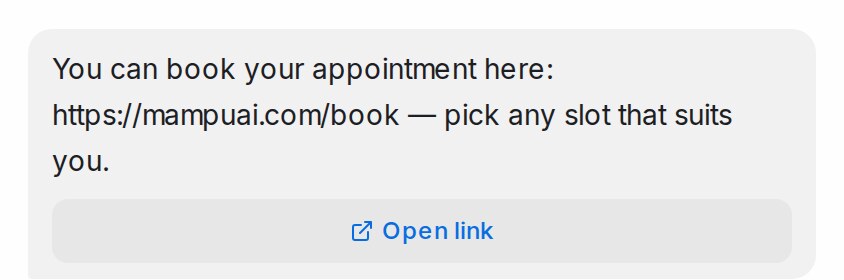
- Labelnya berbunyi Open link dalam bahasa pelanggan. Untuk menamakan butang itu sendiri, tulis pautan sebagai
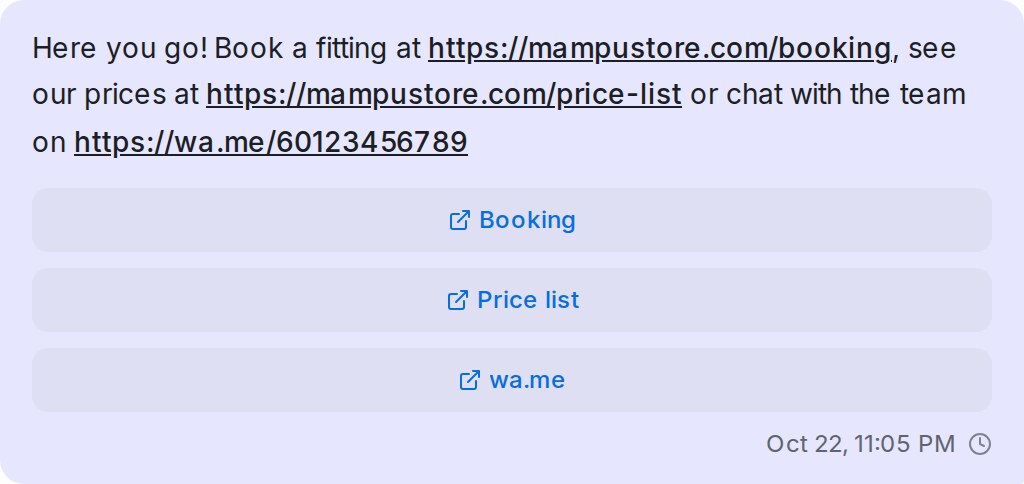
[Book now](https://example.com/book)dan ia berbunyi Book now (sehingga 20 aksara). - Sehingga tiga di Messenger dan Instagram. Balasan di sana yang mempunyai beberapa pautan mendapat butang untuk setiap satu, sehingga tiga, mengikut susunan ia muncul. Setiap butang dinamakan mengikut apa yang membezakan pautannya: laman web itu jika hanya pautan itu ke sana (wa.me), atau bahagian alamat yang berbeza (Booking, Price list). Jika tiada perbezaan yang boleh dibaca, ia berbunyi Open link 1, Open link 2. Saluran lain menunjukkan satu butang, untuk pautan pertama.
- Di mana ia dipaparkan. Official WhatsApp API, Messenger, Instagram, Telegram, Line dan chat web menunjukkan butang sebenar. Nombor Normal WhatsApp Web Link, e-mel, SMS dan TikTok menerima teks berserta pautan, seperti sebelum ini.
- Bila ia kekal teks. Soalan yang sudah menawarkan butang jawapan, atau balasan yang terlalu panjang untuk saluran itu menambah butang, dihantar sebagai teks berserta pautan.
- Ejen juga melihatnya. Perbualan menunjukkan butang yang sama di bawah balasan, dan Playground menunjukkan butang pertama semasa anda menguji.
- Matikan bagi setiap peti masuk. Dalam tetingkap Inboxes ejen, matikan Turn links into buttons bagi sesuatu peti masuk dan balasannya mengekalkan pautan sebagai teks biasa. Ia dihidupkan untuk setiap peti masuk pada mulanya.
Susuli apabila pelanggan senyap
Pelanggan yang berhenti membalas pada satu soalan belum hilang. Pilih blok Collect dan, di bawah Follow up, klik + Add follow-up step. Setiap langkah menunggu masa yang anda tetapkan di bawah Follow up after, kemudian melakukan apa yang anda pilih di bawah Then: menghantar peringatan dan terus menunggu, meneruskan ke langkah seterusnya, menyerahkan kepada ejen manusia, atau meneruskan pada laluan No reply. Langkah dijalankan satu demi satu, jadi flow boleh mengingatkan sekali, mengingatkan lagi, dan hanya selepas itu bergerak.
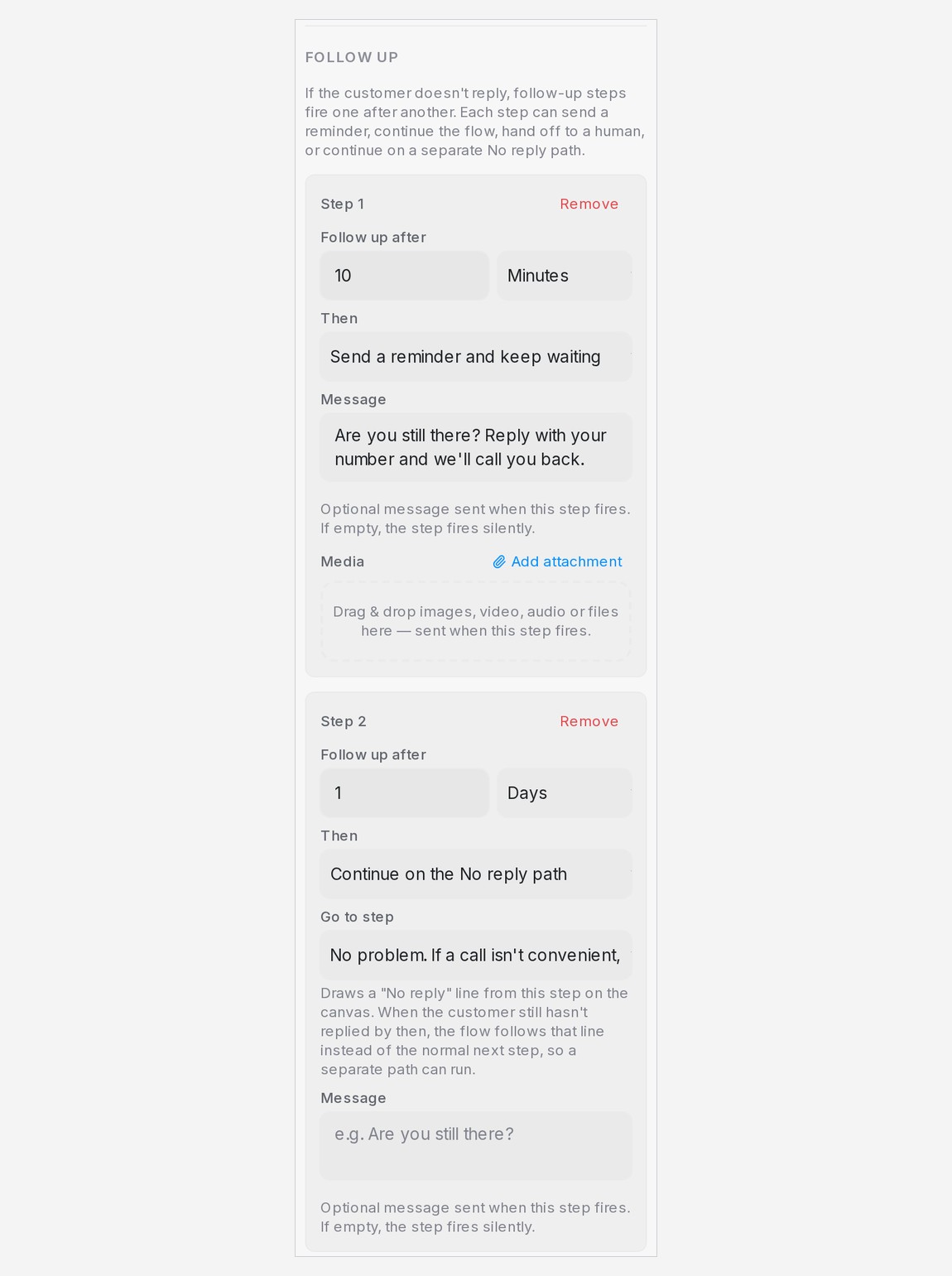
Laluan No reply ialah laluan berasingan untuk pelanggan yang tidak pernah menjawab: tawaran yang berbeza, soalan yang lebih mudah atau penutup yang kemas, dan bukannya langkah yang diterima semua orang. Pada langkah susulan terakhir pilih Continue on the No reply path dan tentukan ke mana ia menuju di bawah Go to step — langkah sedia ada, atau + New message step, + New question step atau + New end untuk menulis langkah baharu di situ juga. Di kanvas, garisan No reply berwarna kuning keluar dari bahagian bawah blok soalan dan menuju ke langkah itu, manakala garisan biru masih menunjukkan ke mana pelanggan yang menjawab pergi.
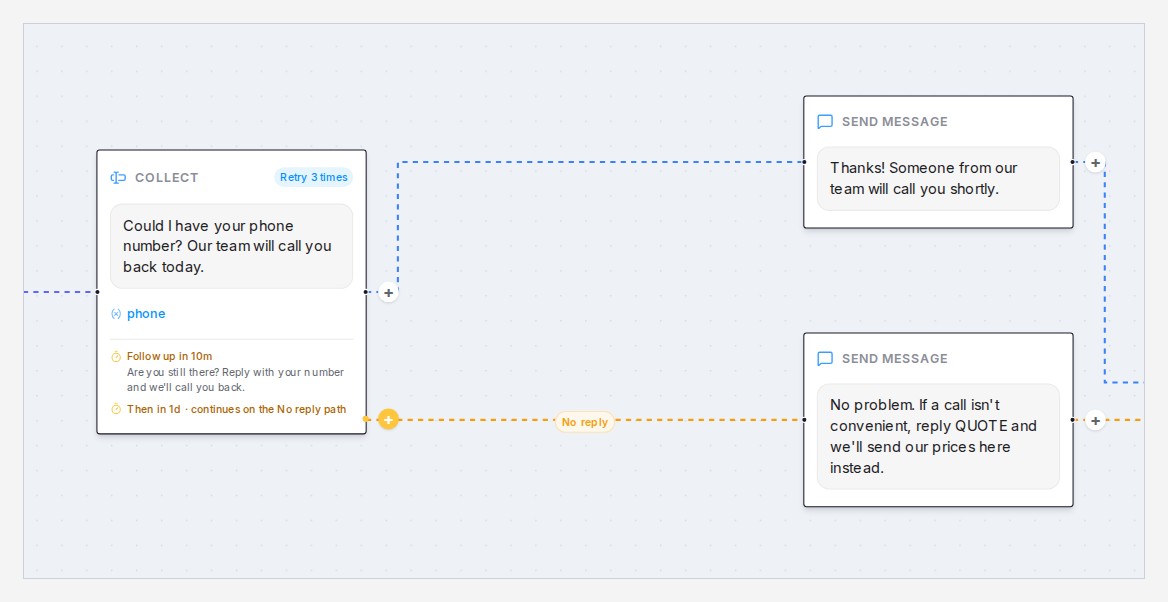
- Bina dari kanvas. Setiap blok soalan dan blok AI conversation mempunyai + kuning pada penyambung bawahnya. Klik dan pilih New message, New question atau End untuk menambah langkah pada laluan No reply. Jika soalan itu belum mempunyai langkah No reply, langkah “continue” atau “hand off” terakhirnya menjadi langkah itu, atau satu langkah yang dijalankan selepas 1 jam ditambah; ubah masa menunggu dalam panel. + kelabu pada penyambung kanan blok mesej, soalan, AI task atau knowledge query menambah langkah seterusnya dengan cara yang sama.
- Atau minta pereka bentuk melakukannya. Taip apa yang patut berlaku dalam sembang pereka bentuk — “jika mereka tidak membalas selepas sehari, tawarkan untuk menghantar harga kami di sini” — dan ia menambah langkah susulan serta laluan No reply untuk anda. Ini berfungsi dalam sembang dan dalam paparan klasik.
- Hanya pelanggan yang senyap mengambil laluan ini. Pelanggan yang menjawab, walaupun selepas peringatan, meneruskan garisan biasa, dan langkah susulan yang berbaki digugurkan.
- Langkah AI conversation juga membuat susulan. Pilih blok AI conversation dan tambah langkah susulan di bawah Follow up dengan cara yang sama: peringatan, penyerahan atau laluan No reply. Continue to the next step tidak ditawarkan di situ kerana langkah itu tiada satu langkah seterusnya yang tetap. Masa menunggu dikira dari balasan terakhir langkah itu, jadi setiap kali pelanggan membalas, susulan bermula semula, dan AI langkah itu tidak membalas apabila susulan dijalankan. Penyerahan melalui jalan keluar Handoff langkah itu apabila jalan keluar itu disambungkan.
- Peringatan boleh membawa mesej dan fail. Langkah yang menghantar peringatan menerima mesej pilihan dan fail yang dilepaskan ke Media; tanpa mesej, langkah itu berjalan secara senyap. Langkah yang beralih ke laluan No reply juga boleh membawa mesej, dihantar semasa flow bergerak.
- Setiap langkah memerlukan masa menunggu, dan panel tidak akan menyimpan langkah tanpanya. Langkah selepas langkah “continue”, “hand off” atau “No reply path” tidak akan berjalan, dan panel memberitahu anda.
- Susulan tidak pernah dihantar dalam Quiet hours for follow-ups dalam Settings ejen.
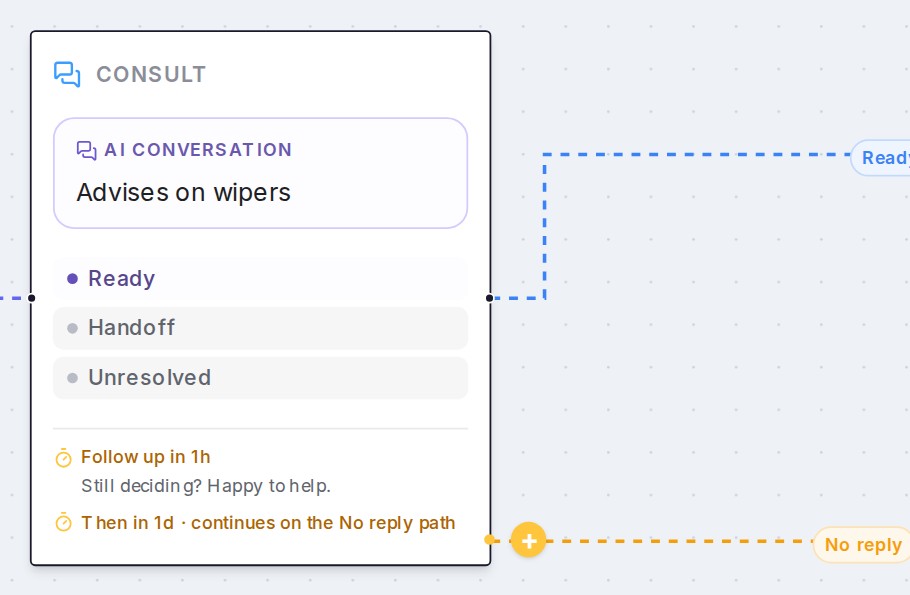
Uji dalam Playground dengan masa menunggu yang pendek — susulan benar-benar berjalan di situ, jadi anda boleh melihat peringatan tiba dan flow meneruskan pada laluan itu.
Jauhkan satu langkah daripada jawapan AI
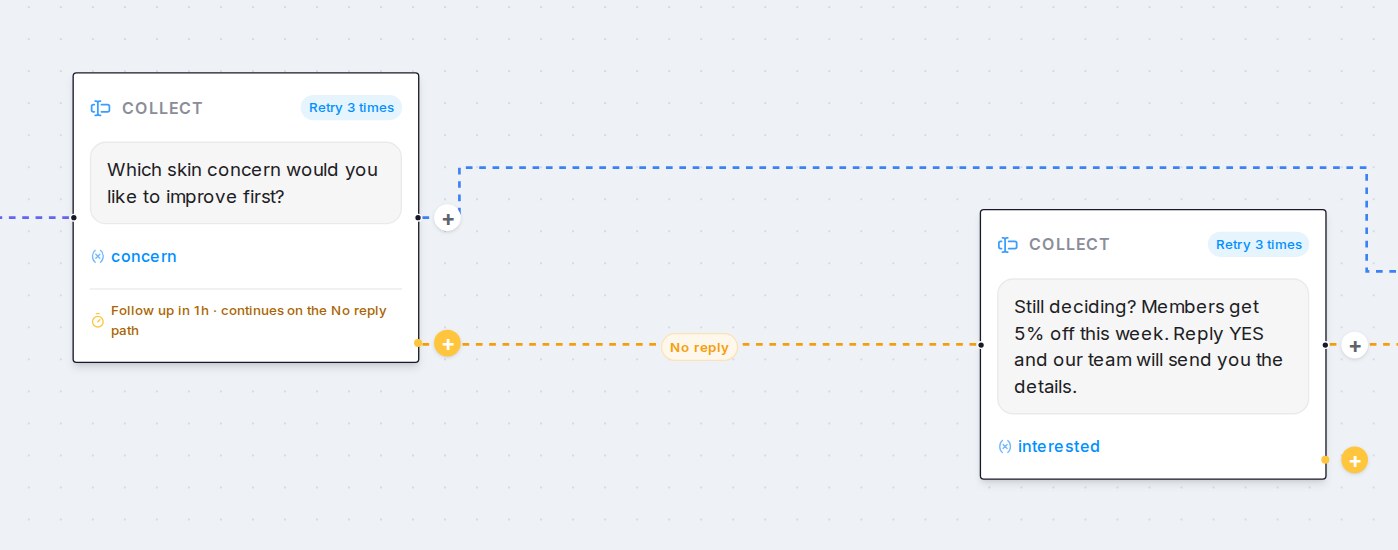
Sesetengah langkah hanya untuk satu ketika, seperti diskaun ahli yang anda tawarkan kepada pelanggan yang senyap. Untuk menghalang AI menyebutnya di tempat lain:
- Klik langkah itu.
- Buka Advanced settings di hujung panelnya.
- Hidupkan Hide this step from the AI, kemudian klik Save Changes.
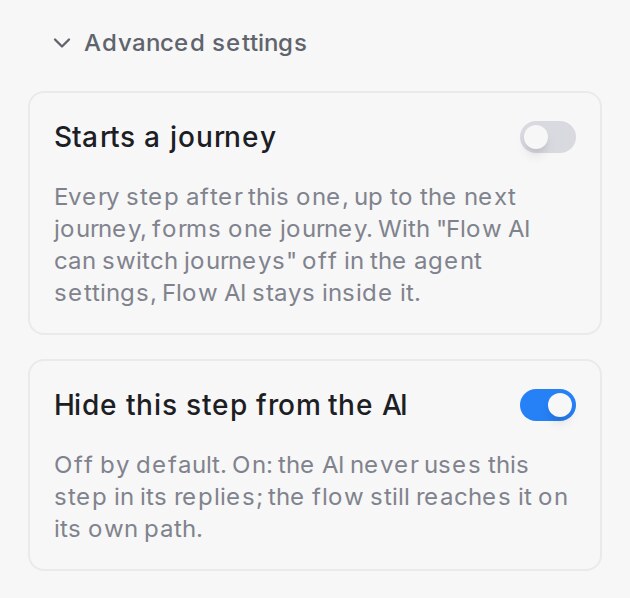
- AI tidak pernah menggunakan langkah itu dalam balasannya dan tidak pernah membawa pelanggan ke situ dengan sendirinya.
- Flow masih sampai ke langkah itu melalui garisannya sendiri, seperti laluan No reply, dan menghantarnya seperti yang ditulis. Apabila pelanggan berada pada langkah itu, ia berjalan seperti biasa.
- Pelanggan yang bertanya tentangnya di langkah lain dilayan seperti soalan lain yang tiada jawapan dalam flow anda.
- Suis ini dimatikan pada setiap langkah sehingga anda menghidupkannya. Langkah Start dan End tiada suis ini.
Fokuskan ejen pada FAQ yang betul
Setelah entri AI Knowledge anda mempunyai kategori, mana-mana blok boleh mengecilkan sumber jawapan ejen. Buka Actions → FAQ category scope pada blok itu, pilih Restrict to selected categories, dan pilih kategori yang berkaitan dengan bahagian aliran ini — mulai langkah itu ejen hanya menjawab soalan daripada FAQ tersebut. Tandakan Include general FAQs untuk turut membenarkan entri tanpa kategori.
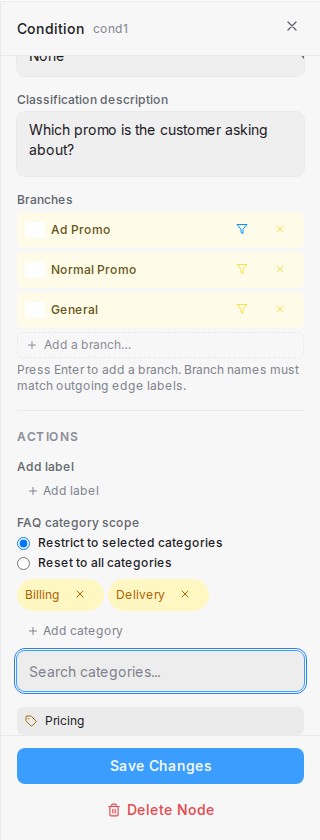
- Skop kekal aktif sehingga blok lain mengubahnya — tambah tindakan skop yang ditetapkan kepada Reset to all categories di tempat perbualan terbuka semula.
- Blok berskop menunjukkan lencana FAQ berwarna kuning pada kanvas, dan setiap perubahan skop dipaparkan sebagai nota dalam perbualan (dan dalam playground semasa menguji), supaya pasukan anda sentiasa nampak sumber jawapan ejen.
- Kategori dipilih daripada yang sudah ada pada entri anda — jika sesuatu kategori kemudiannya dibuang daripada semua entri, aliran akan meminta anda mengemas kini skop sebelum ia boleh disimpan atau diterbitkan.
Mesej serah tugas
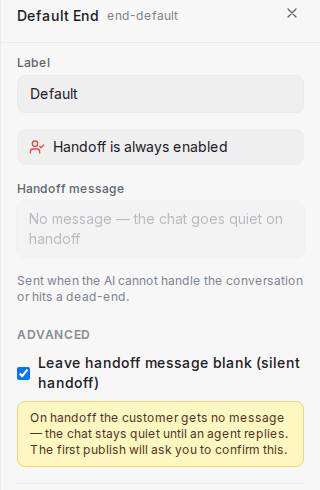
Setiap aliran mempunyai langkah Tamat lalai yang menyerahkan perbualan kepada pasukan anda, menghantar mesej serah tugas ringkas (contohnya “Biar saya sambungkan anda dengan ahli pasukan.”) apabila ejen tidak dapat membantu lagi.
Tindakan pada langkah Tamat lalai, seperti Add label di bawah Actions, turut dijalankan setiap kali ejen menyerahkan perbualan kepada pasukan anda tanpa sampai ke langkah Tamat. Tambah label yang digunakan pasukan anda untuk menapis, seperti Handoff, dan perbualan tersebut turut menerimanya. Mesej serah tugas tetap dihantar sekali sahaja, jadi pelanggan tidak menerima ayat “biar saya sambungkan anda” dua kali. Langkah Tamat serah tugas yang anda reka sendiri hanya menjalankan tindakannya sendiri.
Mahu pasukan anda menerima nombor telefon atau rujukan pesanan bersama serah tugas? Hidupkan Try to help before handing off dalam Settings ejen dan senaraikan Details to collect before handing off — lihat Menguji dan menyambungkan ejen.
Lebih suka serah tugas secara senyap? Tandakan Leave handoff message blank (silent handoff) pada langkah Tamat lalai — medan mesej dikosongkan, dan pelanggan tidak menerima sebarang baris automatik apabila ejen berundur; perkara seterusnya yang mereka lihat ialah balasan rakan sepasukan anda. Oleh kerana perbualan kekal senyap sehingga seseorang menjawab, kali pertama anda menerbitkan ejen, anda akan ditunjukkan dengan tepat apa yang akan dialami oleh pelanggan dan diminta untuk mengesahkannya. Nama dan tarikh anda direkodkan pada langkah tersebut, supaya pasukan sentiasa tahu siapa yang meluluskannya. Menaip semula mesej serah tugas akan menukar ejen kembali kepada mengumumkan serah tugas tersebut.
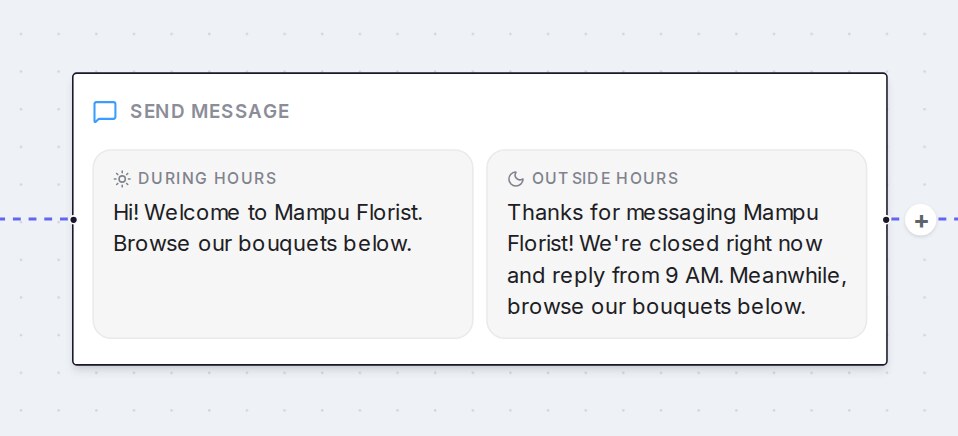
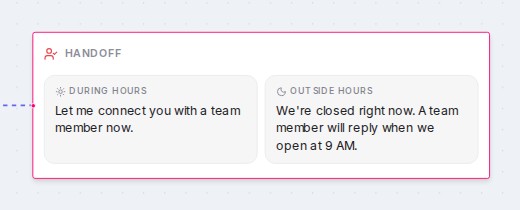
Sudah tutup untuk malam ini? Mana-mana langkah Tamat boleh membawa mesej kedua, Outside business hours, di sebelah Final message-nya. Apabila sembang itu tiba di peti masuk yang berada di luar waktu perniagaannya pada ketika itu, ejen menghantar versi ini sebagai ganti, supaya pelanggan di luar waktu perniagaan tahu bila balasan boleh dijangka dan bukannya mendengar “Biar saya sambungkan anda dengan ahli pasukan”. Biarkan kosong dan langkah itu sentiasa menghantar mesej utama. Pada kanvas, langkah Tamat yang mempunyai kedua-dua mesej memaparkannya sebelah-menyebelah, ditanda During hours dan Outside hours.
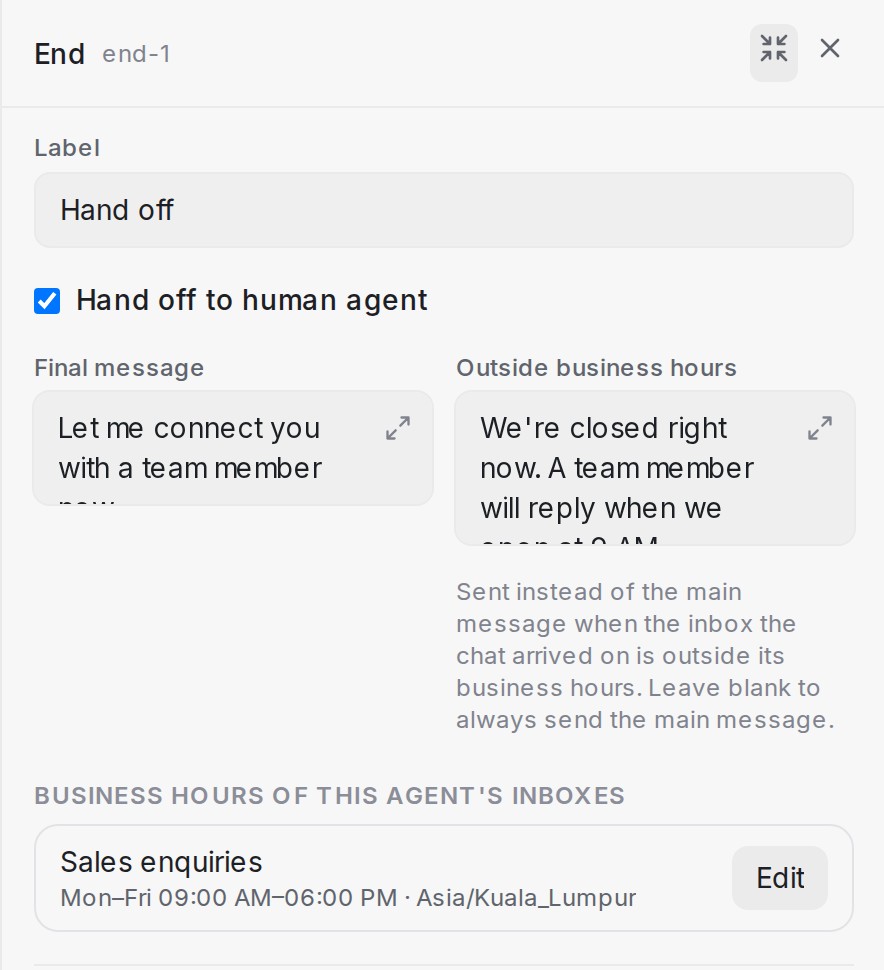
Waktu yang digunakan ialah waktu perniagaan peti masuk itu sendiri, dan anda boleh menetapkannya tanpa meninggalkan pereka bentuk. Panel langkah itu menyenaraikan setiap peti masuk yang disambungkan kepada ejen di bawah Business hours of this agent’s inboxes, masing-masing dengan jadual dan zon waktunya: klik Set hours atau Edit, hidupkan Business hours on for this inbox, pilih zon waktu dan hari bekerja, lalu tekan Save hours. Senarai yang sama terdapat dalam Settings ejen di bawah Business hours, dan oleh kerana ini ialah waktu perniagaan sebenar peti masuk itu, apa sahaja yang anda ubah di sini terpakai pada peti masuk tersebut di mana-mana. Semasa Ejen Flow mengendalikan sesuatu peti masuk, mesej tidak tersedia peti masuk itu sendiri kekal senyap, jadi pelanggan menerima mesej luar waktu ejen dan bukan dua mesej serentak. Untuk melihat mesej luar waktu itu dimainkan, buka Playground, klik Scenario, dan pilih peti masuk itu serta waktu olok-olok di luar waktu perniagaannya — lihat Menguji dan menyambungkan ejen.
Pilih siapa yang menerima penyerahan
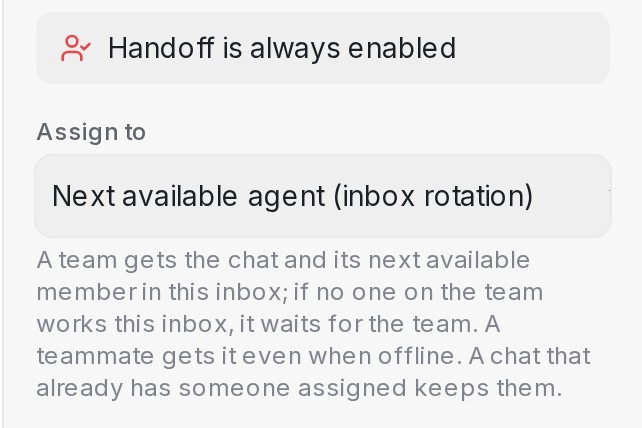
Setiap langkah End yang menyerahkan perbualan, termasuk yang lalai, mempunyai medan Assign to yang menentukan siapa yang menerima perbualan:
- Next available agent (inbox rotation): giliran biasa peti masuk memilih rakan sepasukan. Ini ialah pilihan lalai.
- Satu pasukan, disenaraikan di bawah Teams: perbualan pergi kepada pasukan itu dan kepada ahli pasukan seterusnya yang tersedia dan bertugas di peti masuk itu. Jika tiada ahli pasukan yang bertugas di peti masuk itu, perbualan menunggu pada pasukan, tanpa ditugaskan, sehingga seseorang dalam pasukan mengambilnya.
- Seorang rakan sepasukan, disenaraikan di bawah Teammates: perbualan terus pergi kepada orang itu, walaupun mereka di luar talian. Jika mereka tidak lagi bertugas di peti masuk itu, giliran peti masuk yang memilih.
Perbualan yang sudah ada orang yang ditugaskan kekal dengan orang itu, dan hanya menyertai pasukan yang dipilih jika orang itu ahli pasukan tersebut. Pilihan pada langkah End lalai juga terpakai setiap kali ejen menyerahkan perbualan tanpa sampai ke langkah End, termasuk apabila ia tidak dapat membalas kerana masalah teknikal. Apabila anda menguji dengan peti masuk Scenario dalam Playground, penyerahan menunjukkan siapa yang akan menerima sembang, tanpa memberitahu sesiapa.
Setiap perubahan pada pereka bentuk mencipta snapshot — buka tab History untuk memulihkan mana-mana versi terdahulu. Anda juga boleh memuat turun kanvas sebagai PDF untuk berkongsi aliran dengan pasukan anda.
Simpan semasa anda meneruskan, dan gunakan playground untuk mencuba aliran seolah-olah anda adalah pelanggan.
Lihat ke mana pelanggan pergi
Setelah ejen disiarkan, pereka bentuk boleh menunjukkan apa yang pelanggan sebenar lakukan dengan aliran anda. Pentadbir akan melihat butang api pada bar alat di sebelah kanan kanvas — klik butang itu untuk menghidupkan peta haba. Setiap langkah diwarnakan mengikut bahagian sesi pelanggan yang sampai ke langkah itu dalam 30 hari terakhir, daripada hijau untuk sudut yang sunyi hingga merah untuk laluan paling sibuk, dan warna itu merebak ke seluruh kanvas di sekeliling setiap langkah supaya laluan yang benar-benar diambil pelanggan jelas kelihatan sepintas lalu.
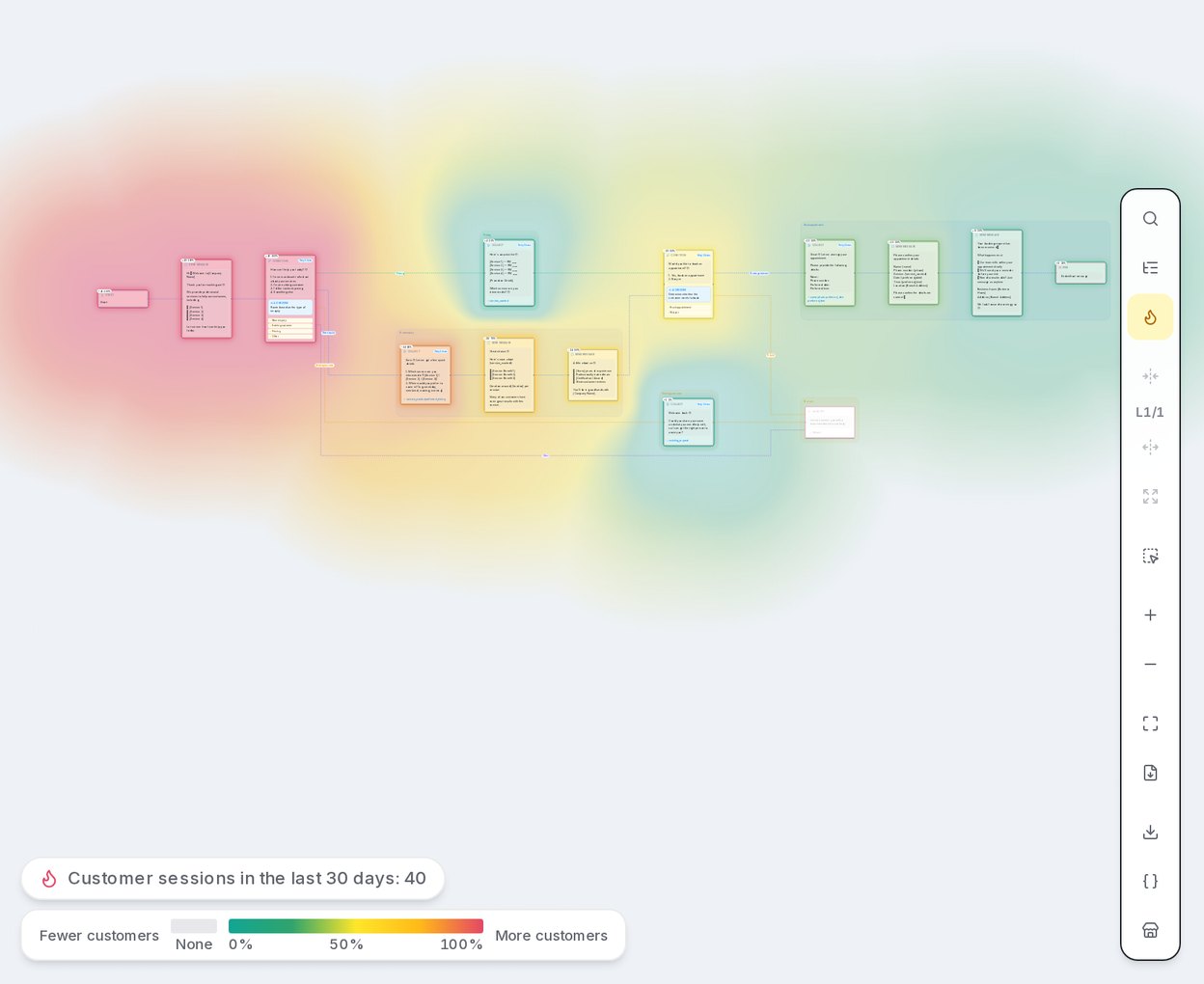
- Setiap langkah membawa bilangan dan bahagian —
34 · 85%bermaksud 34 sesi sampai ke langkah ini, iaitu 85% daripada semua yang bermula. Tuding pada bilangan itu untuk membaca angka penuh dalam ayat biasa. - Langkah yang tidak dicapai sesiapa akan pudar, supaya laluan yang tidak digunakan mudah dikesan.
- Ringkasan dan legenda berada di bahagian bawah kiri — jumlah sesi pelanggan dalam 30 hari terakhir, dan bar warna daripada Fewer customers hingga More customers. Langkah tanpa sesi ditunjukkan dengan warna kelabu None.
- Hanya perbualan sebenar dikira. Ujian di playground tidak pernah diambil kira, dan pelanggan yang berbual dua kali dikira sebagai dua sesi.
Gunakannya untuk mengesan di mana perbualan mula berkurangan. Apabila jauh lebih sedikit pelanggan sampai ke sesuatu langkah berbanding langkah sebelumnya, itulah soalan atau menu yang perlu diolah semula dahulu. Klik butang api sekali lagi untuk kembali ke kanvas biasa. Untuk jawapan yang diberikan pelanggan sepanjang aliran, lihat Laporan bot, penyerahan aliran dan pengeksportan.