
Pada WhatsApp API, anda hanya boleh menghantar mesej kepada seseorang terlebih dahulu menggunakan templat yang telah diluluskan oleh WhatsApp. Templat juga yang anda pilih apabila menghantar blast. Anda menulis, menghantarnya untuk kelulusan dan menjejaki statusnya terus di dalam Mampu AI, pada peti masuk itu sendiri.
WhatsApp yang mana anda guna? Templat hanya berkaitan dengan peti masuk WhatsApp API (WhatsApp Cloud). Jika anda menyambungkan nombor melalui aplikasi WhatsApp Business, anda tidak menggunakan templat. Lihat Normal WhatsApp vs WhatsApp Cloud jika anda tidak pasti yang mana satu.
Sebelum anda mula
- Peti masuk WhatsApp API (WhatsApp Cloud). Untuk menyediakannya, lihat Mendaftarkan nombor WhatsApp rasmi (WhatsApp API) atau Memindahkan nombor WhatsApp sedia ada ke Mampu AI.
- Akses pentadbir, supaya anda boleh membuka tetapan peti masuk.
Di mana templat anda berada
Pergi ke Settings → Inboxes, klik peti masuk WhatsApp anda, kemudian buka tab Templates.
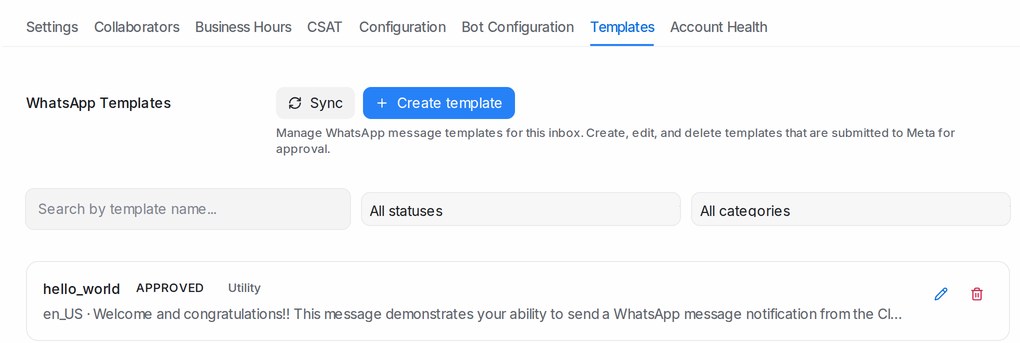
Tab ini menyenaraikan setiap templat pada nombor tersebut, berserta kategori, bahasa dan statusnya. Anda boleh:
- Search by template name untuk mencarinya dengan cepat.
- Tapis mengikut status — All statuses, Approved, Pending atau Rejected.
- Tapis mengikut kategori — All categories, Marketing atau Utility.
- Klik Sync untuk menarik status terkini daripada Meta. Senarai anda juga dimuat semula dengan sendirinya sepanjang hari, jadi Sync hanya untuk bila anda mahukan jawapan serta-merta.
Jika tiada apa-apa muncul lagi, anda akan melihat No templates found. Create a new template or sync from Meta.
Ada lebih daripada satu nombor WhatsApp API? Settings → WhatsApp Templates memaparkan templat semua nombor anda bersama-sama, membolehkan anda menyalin templat ke nombor lain dan mengedit templat yang sudah aktif untuk setiap nombor dalam satu simpanan — lihat Pustaka WhatsApp Templates.
Maksud setiap status
| Status | Maksudnya |
|---|---|
| Pending | Telah dihantar dan menunggu semakan. Keputusan lazimnya tiba dalam masa 24 jam. |
| Approved | Sedia digunakan. Beri masa beberapa minit selepas kelulusan sebelum penghantaran pertama anda. |
| Rejected | Ditolak. Sunting dan hantar semula, atau tulis yang baharu. |
| Paused | Disekat sementara kerana penerima memberi tindak balas negatif — terlalu banyak sekatan atau laporan, atau kadar bacaan yang sangat rendah. Perbaiki mesej sebelum menggunakannya semula. |
Pilih kategori yang betul
Pilih kategori yang benar-benar menepati tujuan mesej anda. Ini adalah sebab tunggal terbesar sesuatu templat lulus semakan dengan lancar.
- Utility — mesej tentang sesuatu yang pelanggan sudah lakukan atau minta: pengesahan pesanan, kemas kini penghantaran, peringatan temu janji, resit, notis akaun.
- Marketing — apa-apa yang bersifat promosi atau bertujuan menarik orang kembali: tawaran, pelancaran, surat berita, penglibatan semula, jemputan.
Jika kandungan anda jelas tergolong dalam kategori lain, Meta boleh memindahkannya ke kategori yang betul, kebiasaannya kepada Marketing. Tulis kandungan untuk kategori yang anda mahukan, dan bukannya melabelkan promosi sebagai Utility.
Templat Authentication, yang digunakan untuk kata laluan sekali guna (OTP), tidak dibuat di sini. Jika nombor anda sudah memilikinya, ia tetap akan muncul dalam senarai.
1. Buat templat
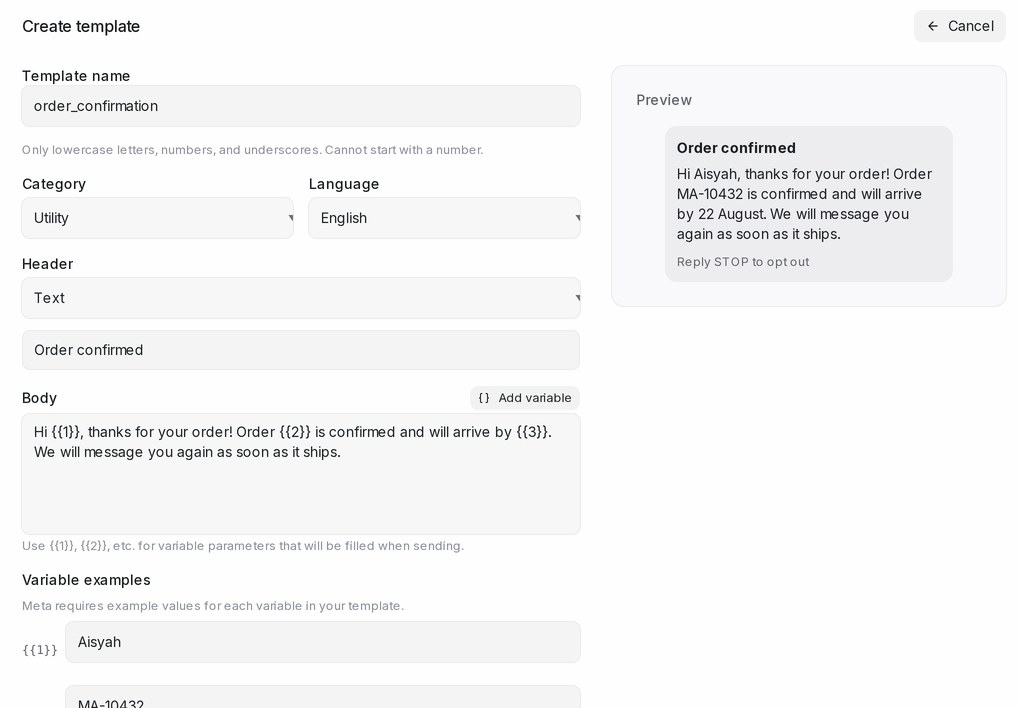
Klik Create template dan isikan borang. Preview langsung di sebelah menunjukkan mesej tersebut tepat seperti yang akan dilihat oleh pelanggan anda.
Template name
Gunakan huruf kecil, nombor dan garis bawah sahaja, dan jangan mulakan dengan nombor — contohnya order_confirmation. Ruang kosong akan bertukar menjadi garis bawah semasa anda menaip, dan aksara yang tidak disokong akan digugurkan.
Pilih dengan teliti: nama dan bahasa tidak boleh diubah kemudian.
Category dan Language
Pilih Marketing atau Utility, kemudian Language mesej anda ditulis. Hantar templat berasingan bagi setiap bahasa yang anda rancang untuk gunakan.
Header
Pilihan, dan terhad kepada satu baris. Pilih None, Text, Image, Video atau Document.
Untuk header imej, video atau dokumen, klik Upload example dan lampirkan fail contoh — Meta memerlukan contoh untuk menyemak templat. Fail yang diterima ialah imej JPG, PNG atau WebP, video MP4 atau 3GPP, dan dokumen PDF. Fail ini juga yang diterima pelanggan anda: setiap kali seseorang dalam pasukan anda memilih templat itu, fail ini sudah dilampirkan, dan mereka boleh menukarnya dengan fail lain untuk satu penghantaran sahaja. Lihat Pustaka WhatsApp Templates.
Body
Ini ialah mesej anda, dan ia wajib diisi.
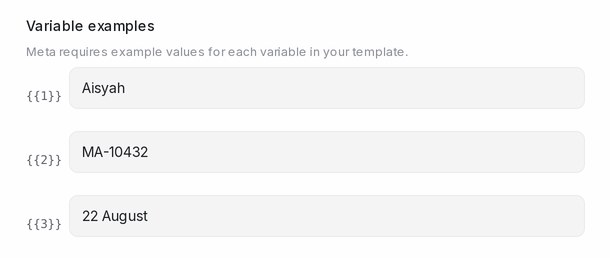
Untuk memperibadikannya, klik Add variable untuk memasukkan {{1}}, {{2}} dan seterusnya ke dalam teks, kemudian isikan Variable examples di bawahnya. Meta memerlukan contoh yang realistik bagi setiap pemboleh ubah, dan Create template akan kekal kelabu sehingga setiap satu diisi.
Tulis ayat di sekeliling pemboleh ubah anda supaya ia tetap mudah dibaca tidak kira apa yang mengisinya.
Footer
Satu baris teks kecil pilihan, seperti nota untuk berhenti melanggan.
Buttons
Pilihan, sehingga tiga. Pilih daripada:
- Quick Reply — jawapan sedia yang boleh diketik.
- URL — membuka pautan. Anda boleh menambah pemboleh ubah di hujung pautan untuk perkara seperti nombor pesanan.
- Phone Number — memulakan panggilan.
- Copy Code — menyalin kod, seperti baucar, ke papan klip.
Semak preview
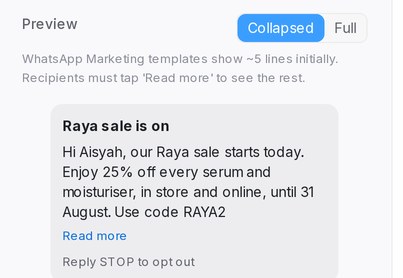
Bagi templat Marketing, tukar preview antara Collapsed dan Full. WhatsApp hanya memaparkan kira-kira lima baris mesej pemasaran pada mulanya, dan penerima perlu mengetik Read more untuk melihat selebihnya — jadi letakkan tawaran dan sebab untuk mengambil berat pada baris-baris pembukaan.
2. Hantar untuk semakan
Klik Create template. Anda akan melihat Template created successfully. It will be reviewed by Meta, dan templat itu muncul dalam senarai sebagai Pending.
Meta menyemaknya menggunakan gabungan pemeriksaan automatik dan manual, lazimnya dalam masa 24 jam. Meta juga menghantar e-mel kepada pentadbir perniagaan anda dan memaparkan makluman apabila keputusan dibuat. Kembali ke tab Templates, klik Sync, dan status akan dikemas kini kepada Approved atau Rejected.
3. Hantarkannya
Sebaik sahaja templat berstatus Approved, tunggu beberapa minit, kemudian gunakannya untuk memulakan perbualan atau menjalankan kempen. Templat dengan header imej, video atau dokumen tiba dengan fail itu sudah dilampirkan apabila anda memilihnya. Lihat Kempen WhatsApp untuk menghantar kepada satu senarai.
Menyunting dan memadam
Untuk mengubah templat, klik padanya dalam senarai dan sunting kandungan atau kategorinya. Nama dan bahasa kekal terkunci. Menyimpan perubahan anda akan menghantar templat itu semula kepada Meta untuk semakan sekali lagi, jadi ia kembali ke Pending buat seketika.
Memadam templat akan mengeluarkannya daripada nombor WhatsApp anda secara kekal. Apa-apa yang dijadualkan untuk menggunakannya tidak lagi boleh dihantar, jadi semak kempen anda terlebih dahulu.
Jika templat ditolak
Penolakan hampir selalunya berkaitan kandungan. Sebab yang biasa:
- Kategori yang salah — perkataan bersifat promosi dihantar sebagai Utility.
- Perkataan berulang — body dan footer sama dengan templat yang anda sudah ada. Ubah perkataannya atau gunakan semula templat sedia ada.
- Meminta maklumat sensitif — jangan sekali-kali meminta nombor kad penuh, nombor akaun bank atau nombor kad pengenalan. Meminta beberapa digit terakhir adalah dibenarkan.
- Kandungan spam atau seperti penipuan — desakan yang memaksa, dakwaan yang tidak realistik, atau pautan yang tidak menepati perniagaan anda.
- Nada mengancam atau agresif, termasuk ancaman tindakan undang-undang.
- Kandungan sementara atau tidak jelas — pemboleh ubah tanpa contoh yang bermakna, atau teks yang tidak difahami dengan sendirinya.
Betulkan perkataannya dan simpan untuk menghantar semula, atau buat templat baharu dengan nama baharu. Jika anda percaya keputusan kategori itu tidak tepat, anda boleh meminta semakan kategori daripada WhatsApp Manager dalam akaun Meta Business anda.
Petua untuk kelulusan yang lebih pantas
- Tulis mesej penuh seperti yang akan dibaca oleh pelanggan, tanpa singkatan atau jargon dalaman.
- Beri setiap pemboleh ubah contoh yang realistik —
Aisyah,RM120.00,18 Ogos— bukanxxxatautest. - Kekalkan mesej khusus untuk satu tujuan sahaja.
- Tambah baris berhenti melanggan dalam footer bagi templat pemasaran.
- Luluskan satu templat dahulu, kemudian gunakan semula strukturnya untuk yang lain.