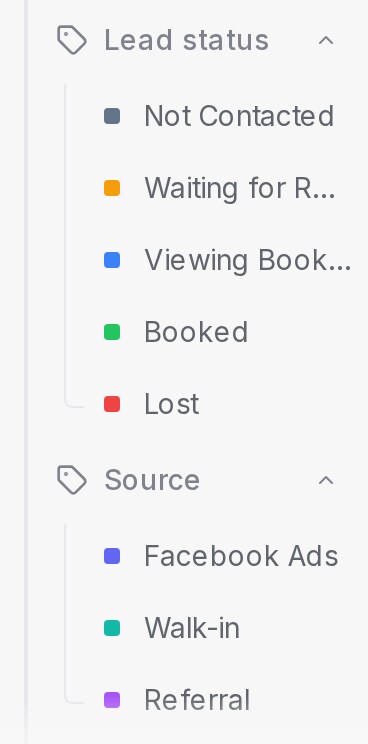
Tiga kawalan mengekalkan barisan dalam keadaan teratur: status perbualan menyatakan sama ada ia masih memerlukan kerja, keutamaan menyatakan betapa mendesaknya, dan label menyatakan tentang apa perbualan itu. Ketiga-tiganya ditetapkan daripada pengepala perbualan, panel butiran, atau dengan klik kanan perbualan dalam senarai.
Tonton panduan
Status
Setiap perbualan berada dalam salah satu daripada lima keadaan, dan senarai memaparkan satu keadaan pada satu masa (pilih di bawah Status di sebalik ikon isih di atas senarai):
- Open: memerlukan perhatian pasukan anda.
- Pending: tertunda di pihak anda, contohnya semasa anda menyemak sesuatu dengan rakan sekerja.
- Snoozed: tersembunyi sehingga masa yang anda pilih, atau sehingga pelanggan menulis semula.
- Resolved: selesai. Perbualan yang diselesaikan dibuka semula dengan sendirinya jika pelanggan menghantar mesej baharu.
- Spam: diketepikan. Gunakan untuk mesej yang anda tidak mahu lihat dalam Open.
Untuk menukar status, gunakan butang di bahagian atas kanan perbualan:
- Resolve menutupnya. Butang itu bertukar menjadi Reopen pada perbualan yang diselesaikan atau tertunda.
- Anak panah di sebelah butang membuka Mark as pending dan Snooze.
- Di bawah Snooze until, pilih Next reply, Tomorrow atau Next week, atau taip bila anda mahu ia kembali, contohnya in 1 hour, dan klik Snooze.
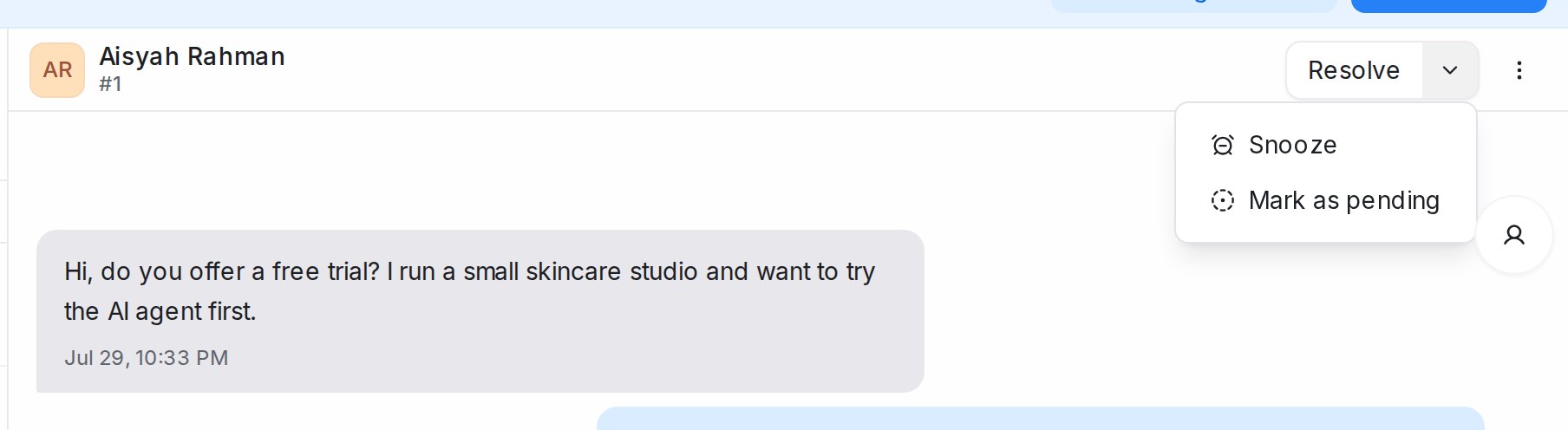
Semasa perbualan di-snooze, pengepala memaparkan Snoozed until dengan masanya, atau Snoozed until next reply. Anda boleh melakukan perkara yang sama daripada senarai: klik kanan perbualan untuk Mark as resolved, Reopen conversation, Mark as pending, Mark as spam dan Snooze, atau tanda beberapa perbualan dan gunakan Change status dalam bar di bahagian bawah senarai.
Perbualan diselesaikan dengan sendirinya selepas tempoh tidak aktif apabila itu diaktifkan di bawah Settings → General, dan peraturan automasi boleh menyelesaikan atau membuka semula untuk anda. Lihat Label, atribut dan automasi.
Menyekat kenalan
Apabila seseorang tidak sepatutnya menghubungi pasukan anda langsung, buka menu More actions pada pengepala perbualan dan pilih Block Contact. Perbualan terbuka mereka diselesaikan dengan sendirinya dan mesej baharu daripada mereka kekal di luar senarai anda. Pilih Unblock Contact daripada menu yang sama untuk membenarkan mereka semula.
Keutamaan
Keutamaan ialah bendera yang pasukan anda lihat pada kad perbualan: Urgent, High, Medium, Low atau None. Tetapkannya di bawah Conversation Actions dalam panel butiran atau dengan klik kanan perbualan dan memilih Priority. Isih senarai mengikut Priority: Highest first untuk mengendalikan yang mendesak dahulu, dan tapis atau automasikan berdasarkannya seperti mana-mana medan lain.
Label
Label menanda perbualan mengikut topik, seperti bil atau aduan, supaya anda boleh mencari kesemuanya kemudian.
- Dalam panel butiran, di bawah Conversation Actions, cari Conversation Labels dan klik Add Labels. Tanda label yang anda mahu, atau taip nama baharu dan pilih Create new label.
- Dalam senarai, klik kanan perbualan dan pilih Assign label.
- Untuk banyak sekali gus, tanda perbualan dan gunakan Assign labels atau Remove labels dalam bar di bahagian bawah senarai.
Setiap label yang anda cipta di bawah Settings → Labels juga boleh muncul dalam kumpulan Labels pada bar sisi, iaitu paparan siap sedia bagi perbualan yang membawanya. Label pada perbualan berasingan daripada label pada kenalan; label kenalan itu sendiri berada pada halaman kenalan. Pada peti masuk Facebook, label kenalan juga kekal selari dengan Meta Business Suite; lihat Menyambungkan peti masuk Facebook.
Nama label bermula dengan huruf atau nombor. Selepas itu ia boleh menggunakan huruf dalam apa-apa bahasa, nombor, ruang, sempang (-), garis bawah (_) dan garis condong (/), jadi nama seperti 24/7 Support atau A/B test boleh digunakan. Koma dan tanda baca lain tidak boleh digunakan: nama yang mengandunginya tidak diterima.
Mengumpulkan label dalam kategori
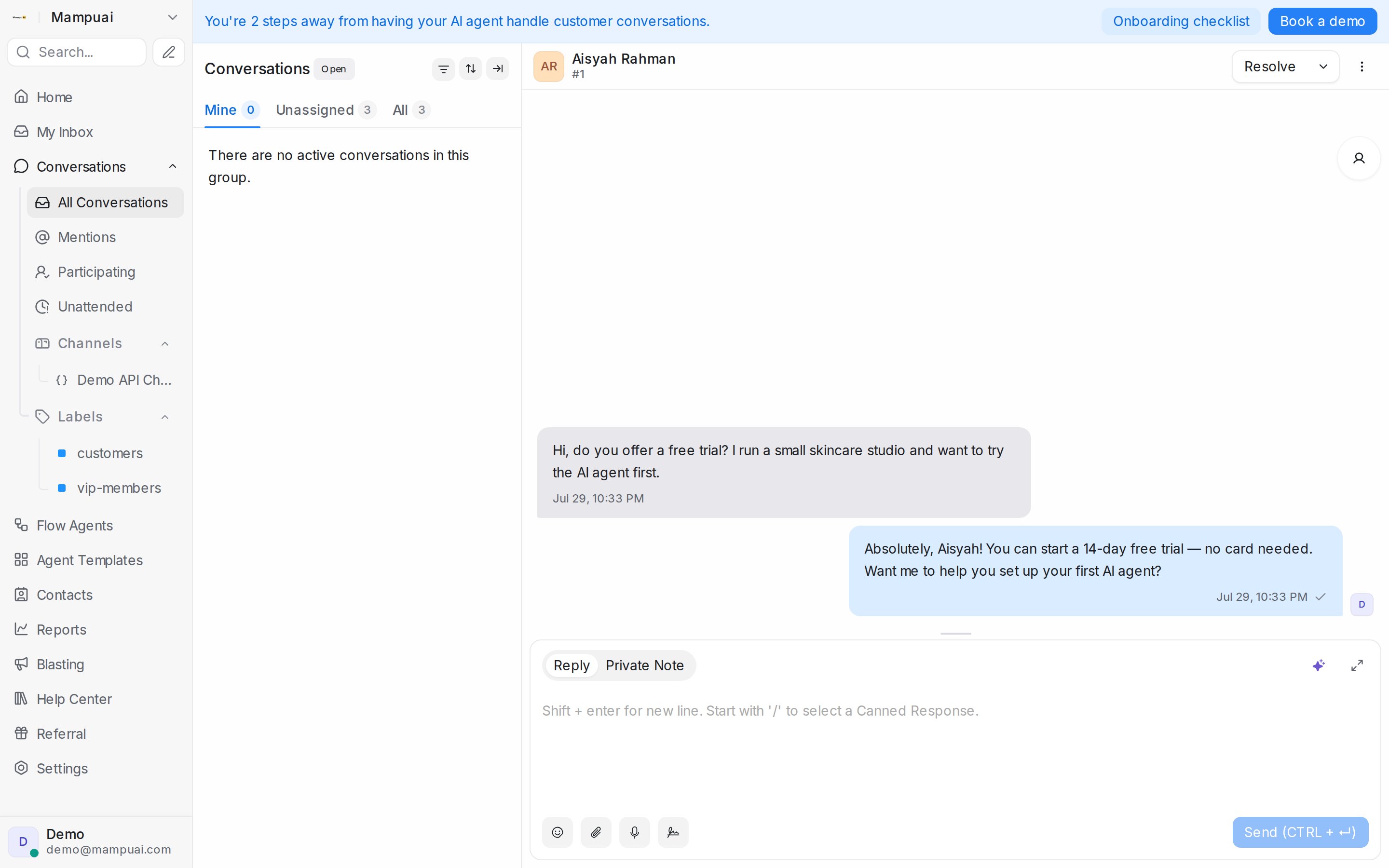
Apabila ruang kerja mempunyai banyak label, berikan setiap satu kategori supaya label yang berkaitan berada bersama. Kategori hanyalah nama yang anda taip pada label, seperti Lead Progress, Role atau Agent Action.
- Buka Settings → Labels dan klik Add label, atau pensel pada label yang sedia ada.
- Dalam Category, pilih salah satu nama yang sudah digunakan atau taip nama baharu.
- Simpan. Label tanpa kategori kekal di bawah Other labels, dan nama yang ditaip dengan huruf besar atau kecil yang berbeza menyertai kategori yang sedia ada.
Mencari label mengikut kategori
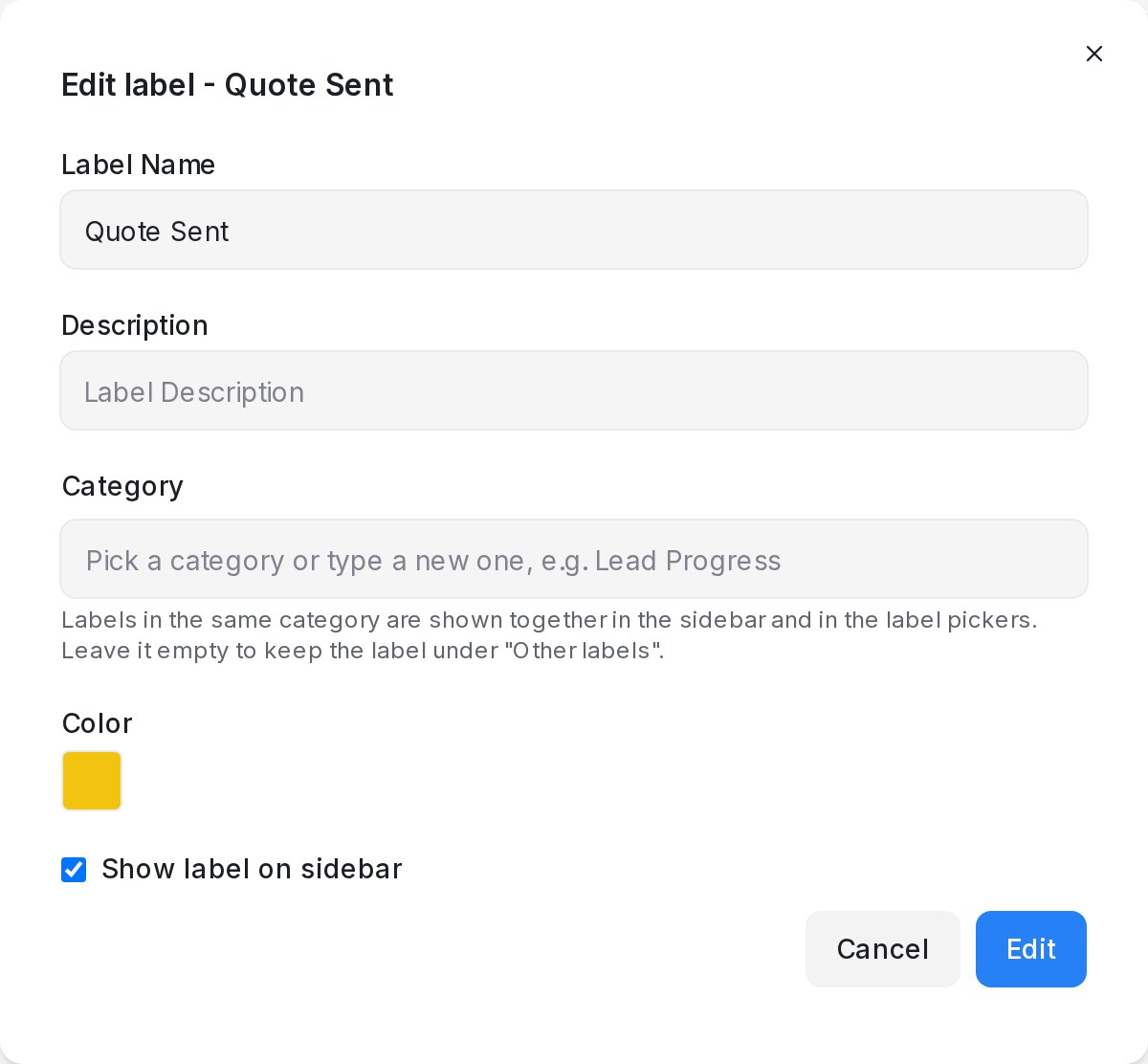
Dalam bar sisi, setiap kategori menjadi kumpulannya sendiri di bawah Conversations, dan di bawah Tagged with di bahagian Contacts, dengan label tanpa kategori di tempat terakhir di bawah Other labels. Klik anak panah kumpulan untuk melipatnya; pelayar ini mengingati kumpulan yang anda tutup. Menu isih pada satu kumpulan terpakai untuk semua kumpulan label. Semasa susunan tersuai pentadbir dihidupkan, kumpulan mengikut susunan itu (lihat Menyusun label mengikut susunan anda sendiri di bawah).
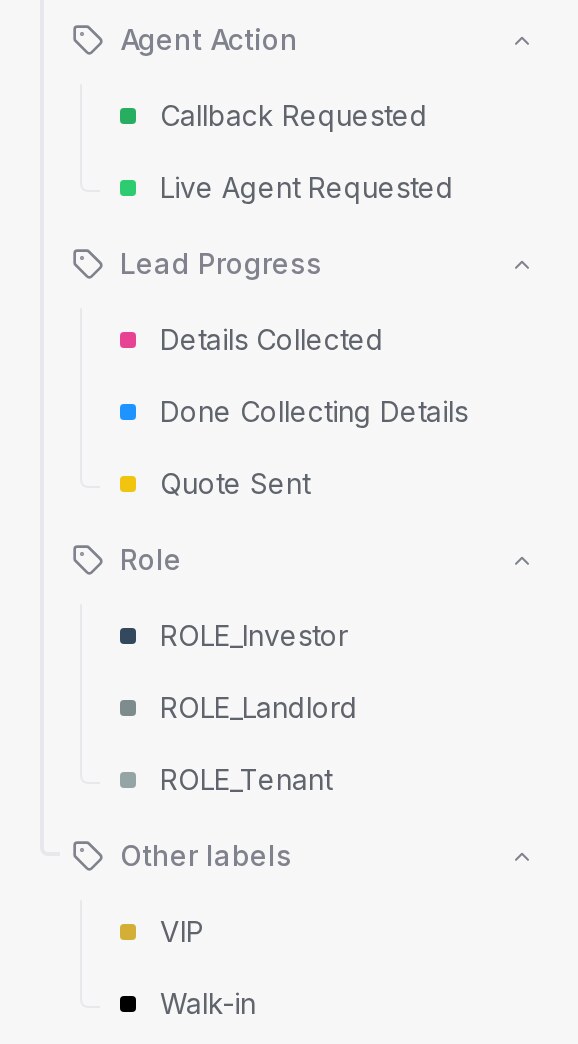
Di mana-mana sahaja anda memilih label, senarai menunjukkan satu tajuk bagi setiap kategori: Add Labels pada perbualan, + tag pada kenalan, bar di bawah senarai perbualan, penapis Labels serta syarat dan tindakan automasi, dan langkah Add label dalam pereka aliran. Taip untuk mencari dan hanya kumpulan yang ada padanan kekal. Ruang kerja tanpa kategori melihat satu senarai rata, seperti sebelum ini.
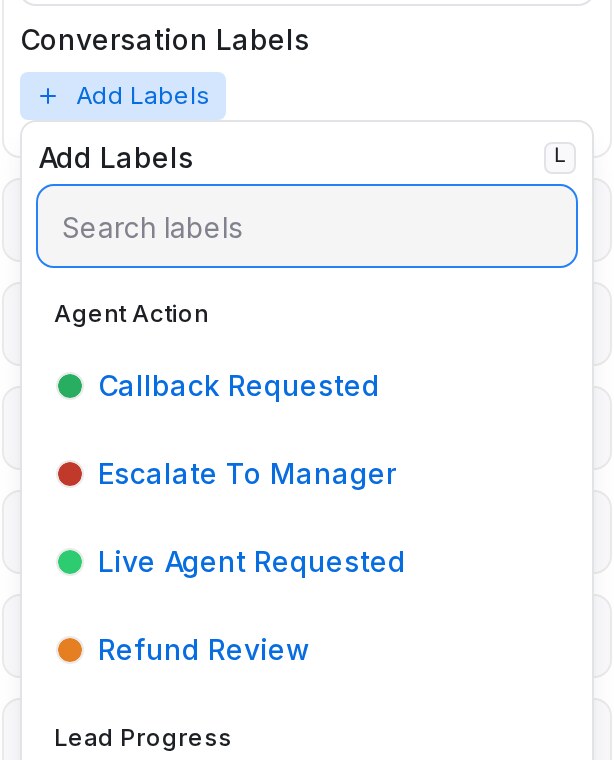
Menyusun label mengikut susunan anda sendiri
Label status prospek lebih mudah dibaca mengikut susunan proses jualan anda, bukan A hingga Z. Pentadbir boleh menetapkan satu susunan untuk seluruh pasukan.
- Buka Settings → Labels dan klik Arrange labels.
- Hidupkan Use custom order.
- Seret kategori, dan label di dalam setiap kategori, ke tempatnya.
- Klik Save order.
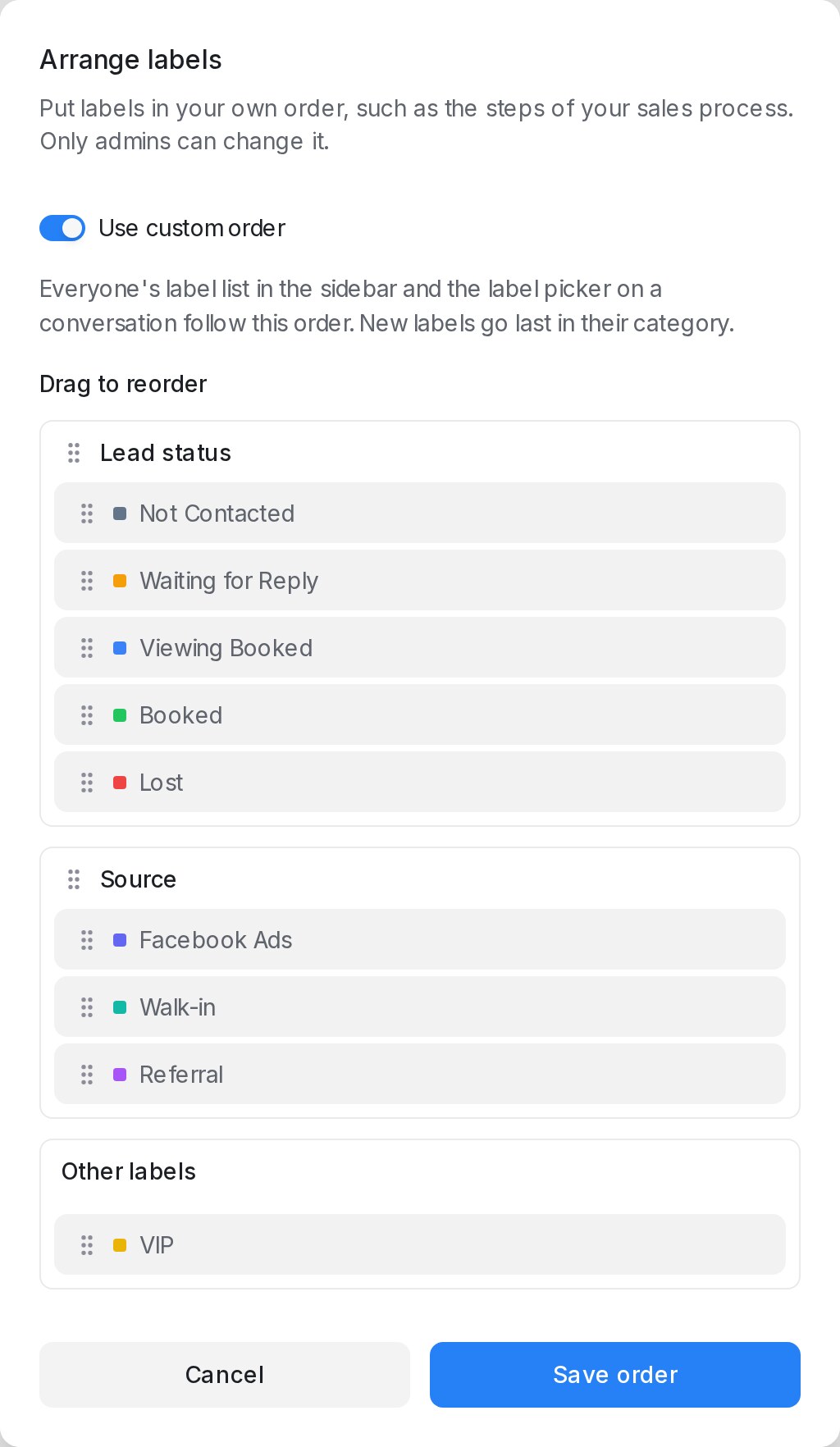
Semasa ia dihidupkan, label semua orang dalam bar sisi, pemilih Add Labels pada perbualan dan senarai Assign label apabila anda klik kanan pada perbualan mengikut susunan ini, dan menu isih label dalam bar sisi disembunyikan. Label baharu diletakkan di tempat terakhir dalam kategorinya. Penapis, laporan, kenalan dan Settings → Labels sendiri kekal A hingga Z.
Matikan Use custom order untuk kembali kepada isihan masing-masing. Susunan yang disimpan dikekalkan untuk kali seterusnya anda menghidupkannya.