
Terdapat beberapa cara untuk menambah orang ke Contacts:
- New contact — tambah seseorang secara manual dengan butiran mereka.
- Import — muat naik fail CSV untuk menambah banyak kenalan sekali gus.
- Secara automatik — satu kenalan dicipta setiap kali seseorang menghantar mesej kepada anda melalui saluran yang disambungkan.
- Dari carian — apabila carian tidak menemui siapa-siapa, cipta kenalan dan buka perbualan dengan mereka sekali gus (panduan).
Tonton tutorial
1. Sediakan senarai kenalan anda
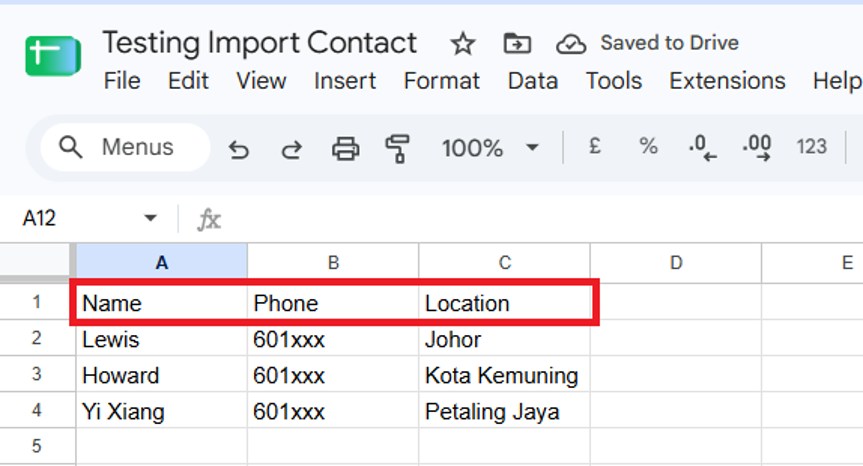
Sebelum mengimport, masukkan kenalan anda ke dalam hamparan, seperti Google Sheets atau Excel. Jadikan baris pertama sebagai nama lajur, contohnya Name, Phone dan Location. Setiap baris di bawahnya ialah satu kenalan. Tulis setiap nombor telefon bersama kod negaranya, dalam format antarabangsa, contohnya +60123456789. Apabila senarai anda sudah siap, simpan atau muat turun sebagai fail CSV atau Excel (.xlsx). Itulah fail yang anda muat naik dalam langkah seterusnya.
Menggunakan Excel? Dua perkara ini memastikan senarai anda kemas:
- Muat naik fail Excel (.xlsx) itu sendiri. Apabila Excel menyimpan CSV, ia boleh memendekkan nombor telefon yang panjang kepada sesuatu seperti 6.01E+10 dan membuang digit terakhir. Fail .xlsx menyimpan nombor penuh. Jika anda perlukan CSV, tetapkan lajur telefon kepada Text sebelum anda menaip atau menampal nombor.
- Tamatkan senarai pada kenalan terakhir anda. Padamkan sebarang baris di bawahnya, seperti label yang disalin hingga ke bawah helaian.
2. Buka Import contacts
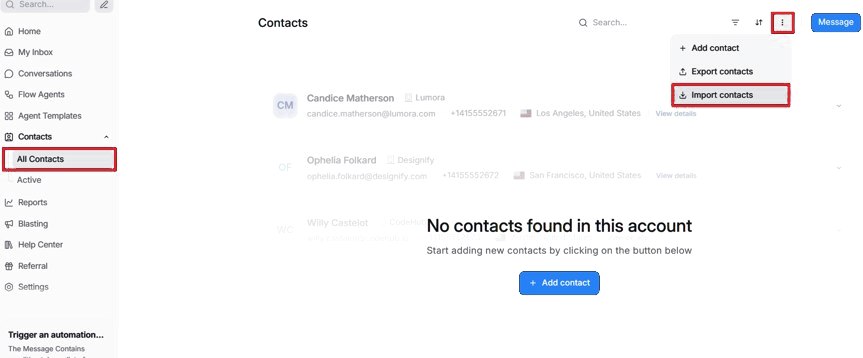
Dalam Mampu AI, klik Contacts dalam menu kiri, kemudian All Contacts di bawahnya. Di bahagian atas sebelah kanan senarai kenalan, klik ikon tiga titik di sebelah butang Message. Daripada menu itu, pilih Import contacts, kemudian pilih fail yang telah anda simpan.
3. Padankan setiap lajur
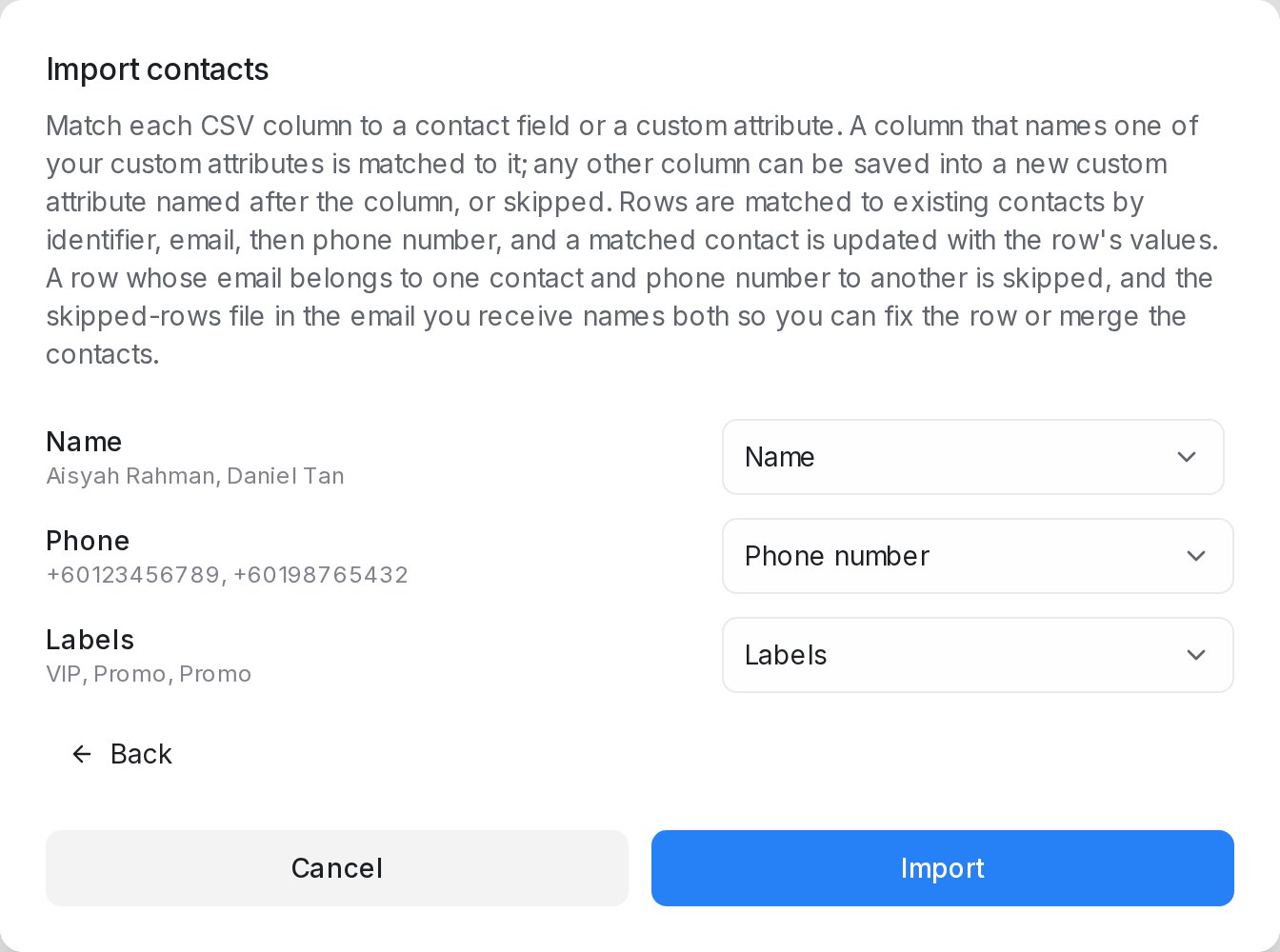
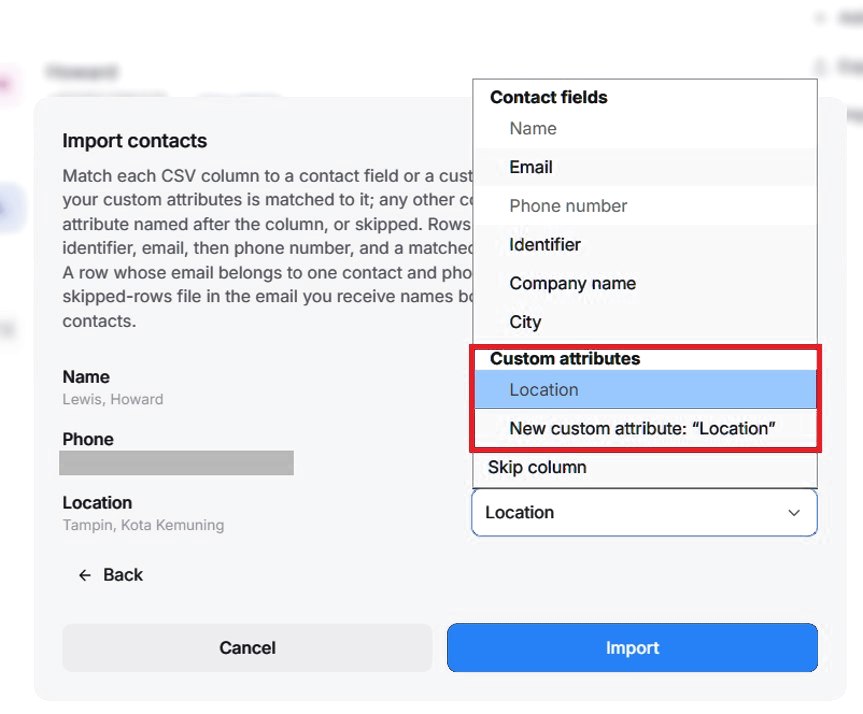
Tetingkap Import contacts menyenaraikan setiap lajur daripada fail anda, dengan beberapa contoh nilai di bawah setiap satu supaya mudah dibezakan. Untuk setiap lajur, buka menu lungsur di sebelah kanan dan pilih ke mana nilainya disimpan:
- Medan kenalan: Name, Email, Phone number, WhatsApp username, Identifier, Company name, City atau Labels.
- Salah satu atribut tersuai anda, disenaraikan mengikut nama di bawah Custom attributes. Lajur yang namanya sepadan dengan sesuatu atribut akan dipilih untuk anda, seperti Location di sini.
- New custom attribute, dinamakan mengikut lajur itu, apabila tiada atribut yang sepadan. Ia dicipta semasa anda mengimport.
- Skip column untuk mengabaikan lajur itu.
Melabel kenalan semasa mengimport
Untuk melabel kenalan semasa mengimport, tambah lajur bernama Labels (Label atau Tags juga boleh). Lajur itu dipadankan dengan Labels untuk anda. Tulis label setiap kenalan dalam lajur itu, dengan koma di antaranya jika ada lebih daripada satu. Label itu dipadankan dengan label yang sudah ada dalam akaun anda, sama ada anda menggunakan huruf besar atau tidak. Baris yang mempunyai label yang belum ada dalam akaun anda akan dilangkau, jadi cipta label itu dahulu di Settings > Labels.
Label daripada fail diletakkan pada kenalan. Untuk turut memulakan automasi yang berjalan apabila label ditambah, seperti automasi yang mengisi atribut AI, tandakan Also add the labels to each contact’s latest conversation. Kotak ini muncul sebaik sahaja satu lajur dipadankan dengan Labels. Perbualan terbaharu setiap kenalan kemudian menerima label yang sama, dan automasi label anda berjalan untuknya. Perbualan itu menunjukkan siapa yang menambah label. Kenalan tanpa perbualan hanya menerima label kenalan, dan tiada perbualan dicipta.
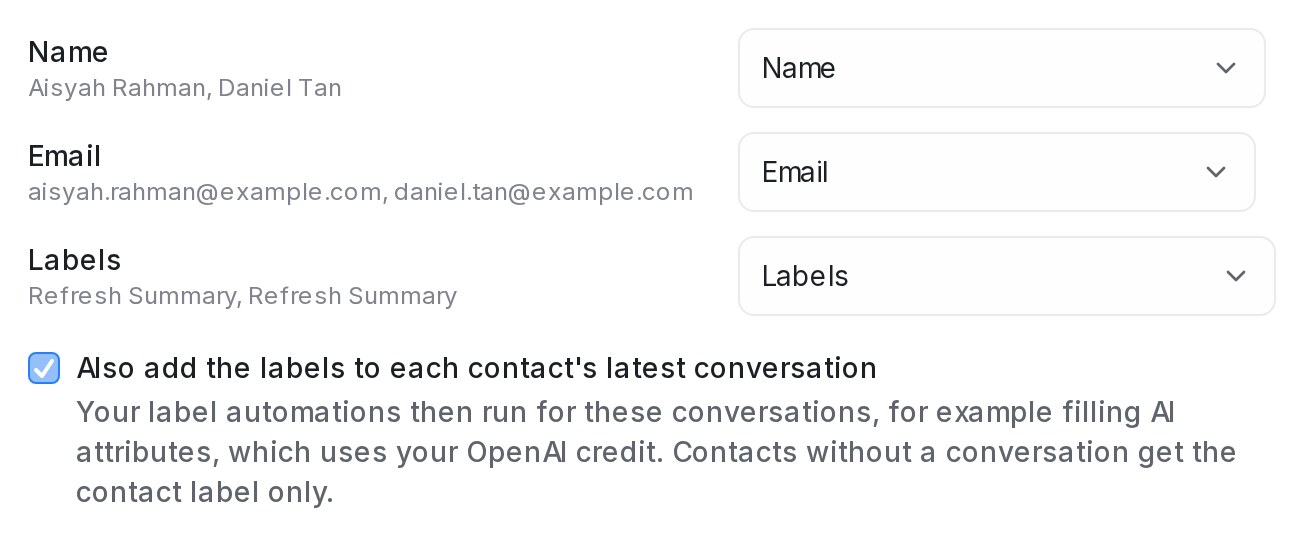
Jika automasi mengisi atribut AI, setiap perbualan menggunakan kredit OpenAI anda, dan import yang besar mengisinya secara beransur-ansur, bukan sekali gus.
Sesetengah nama lajur adalah milik medan terbina dalam, seperti Status atau Created at. Lajur dengan salah satu nama ini bermula pada Skip column, kerana ia tidak boleh menjadi atribut tersuai.
Mengimport nama pengguna WhatsApp
Sesetengah pelanggan berbual dengan anda di WhatsApp menggunakan nama pengguna dan tidak berkongsi nombor telefon mereka. Untuk menambah mereka, letakkan nama pengguna mereka dalam lajur bernama WhatsApp Username. Ia dipadankan dengan WhatsApp username untuk anda. Tanda @ di hadapan tidak mengapa, dan huruf besar atau kecil tidak penting.
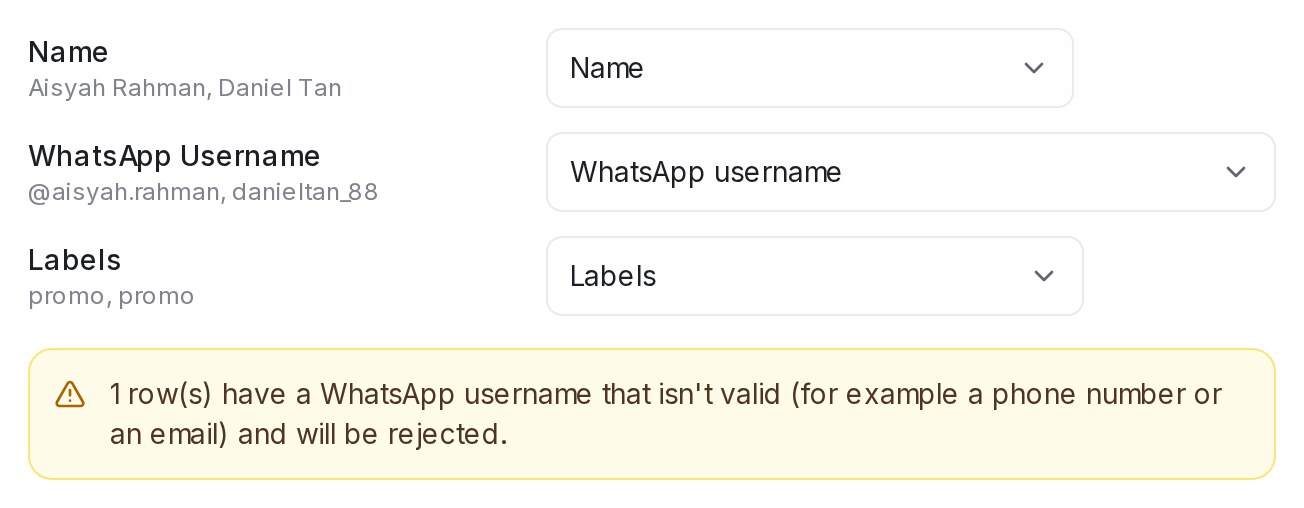
- Satu baris hanya perlukan nama pengguna. Telefon dan e-mel boleh dibiarkan kosong.
- Kenalan yang sudah mempunyai nama pengguna itu dikemas kini, bukan ditambah dua kali.
- Nilai yang tidak boleh menjadi nama pengguna WhatsApp, seperti nombor telefon atau e-mel, menyebabkan seluruh baris dilangkau. Tetingkap ini memberi amaran sebelum anda mengimport.
- Kenalan yang hanya mempunyai nama pengguna belum boleh dihantar mesej. Apabila orang itu menghantar mesej kepada salah satu nombor WhatsApp anda, perbualan mereka dan kenalan yang diimport menjadi satu kenalan, dengan label dan butirannya dikekalkan. Selepas itu, blasting WhatsApp API (WABA) juga boleh sampai kepada mereka.
4. Semak dan import
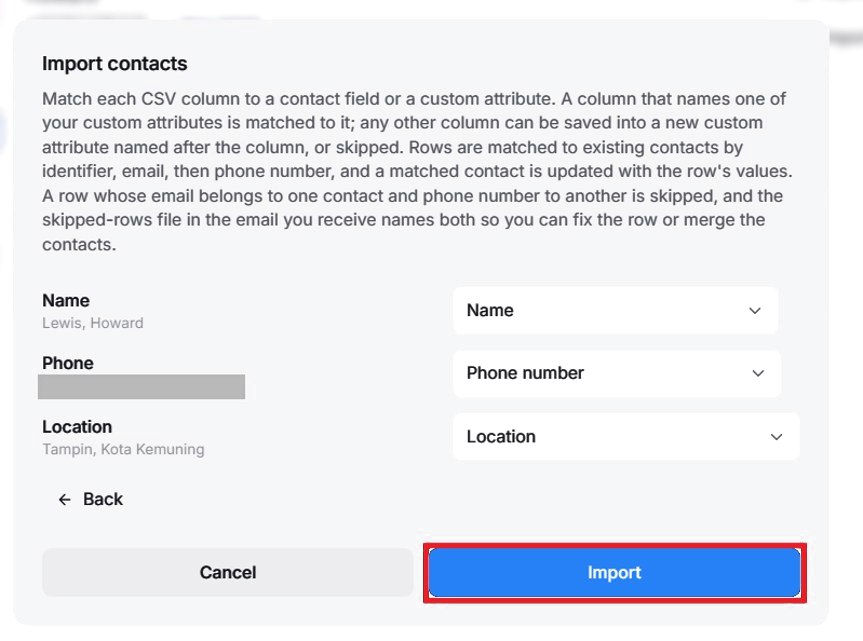
Semak senarai sekali lagi sebelum anda klik Import:
- Setiap lajur dipadankan dengan medan yang betul.
- Sekurang-kurangnya satu daripada Email, Phone number, WhatsApp username atau Identifier dipadankan. Baris tanpa mana-mana daripadanya dilangkau, kerana tiada cara untuk menghubungi orang itu.
- Nombor telefon dalam format antarabangsa. Tetingkap ini memberi amaran tentang baris yang tidak mematuhinya.
Kemudian klik Import. Sudah ada sebahagian daripada orang ini dalam kenalan anda? Mereka tidak akan ditambah dua kali. Mampu AI mencari mereka mengikut pengecam dahulu, kemudian e-mel, kemudian nombor telefon, kemudian nama pengguna WhatsApp, dan mengemas kini mereka dengan butiran baharu. Jika e-mel sesuatu baris milik satu kenalan dan nombor telefonnya milik kenalan lain, baris itu akan dilangkau. E-mel yang anda terima menyenaraikannya, supaya anda boleh membetulkan baris itu atau menggabungkan kedua-dua kenalan.
5. Semak kenalan yang diimport
Import berjalan di latar belakang, dan anda akan menerima e-mel apabila ia selesai. E-mel itu menyatakan berapa kenalan yang diimport dan berapa baris yang dilangkau.
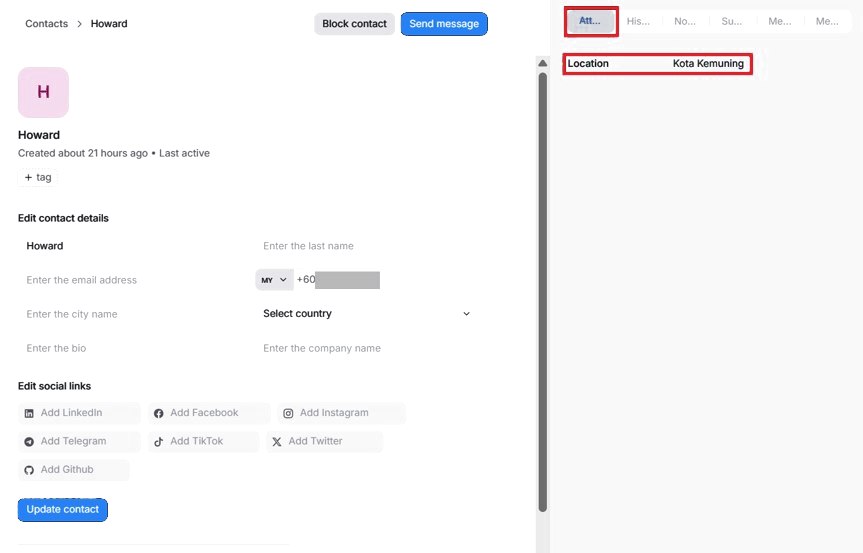
Kembali ke Contacts dan klik View details pada mana-mana kenalan untuk menyemaknya. Nilai yang anda import ke dalam atribut tersuai, seperti Location, dipaparkan pada tab Attributes di sebelah kanan.
Mahu terus menghantar mesej kepada seseorang? Guna Message untuk memulakan perbualan baharu.
Untuk mencari orang mengikut salah satu atribut itu kemudian, guna Filter contacts; lihat Mencari, menapis dan segmen.
6. Betulkan baris yang dilangkau
Jika ada baris yang dilangkau, e-mel itu memautkan fail baris tersebut, dengan sebab di sebelah setiap baris:
- No contact details — baris itu tiada e-mel, nombor telefon, pengecam atau nama pengguna WhatsApp. Tambah satu dan import baris itu semula.
- Not a valid WhatsApp username — lajur nama pengguna mengandungi sesuatu yang lain, seperti nombor telefon atau e-mel. Pindahkannya ke lajurnya sendiri, atau betulkan nama pengguna itu.
- Phone number was shortened by Excel — nombor telefon kelihatan seperti 6.01E+10, jadi nombor sebenar sudah hilang. Muat naik fail Excel (.xlsx), atau tetapkan lajur telefon kepada Text dan simpan CSV semula.
- E-mel dan telefon milik dua kenalan berbeza — betulkan baris itu, atau gabungkan kedua-dua kenalan.
- Unknown labels — baris itu mempunyai label yang belum ada dalam akaun anda. Ciptanya di bawah Settings > Labels, atau betulkan ejaannya.
Anda selalunya boleh mengesan perkara ini sebelum mengimport: tetingkap Import contacts memberi amaran tentang nombor telefon yang bukan dalam format antarabangsa, termasuk yang dipendekkan oleh Excel.
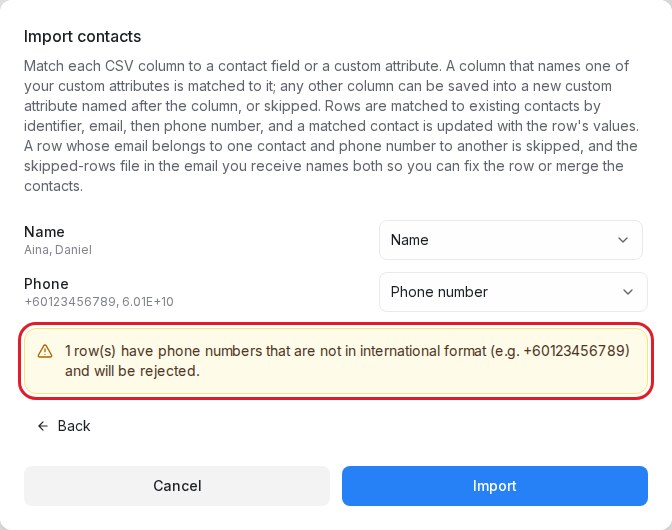
Selepas baris yang dilangkau dibetulkan, import baris itu sahaja sekali lagi. Kenalan yang sudah diimport akan dikemas kini, bukan ditambah dua kali.
Tip: untuk terus menghantar mesej kepada semua orang dalam hamparan, muat naik hamparan itu secara langsung dalam satu blasting — lihat Mencipta dan menjadualkan blasting.