
Sesuaikan cara perbualan diurus dan dikendalikan:
- Labels (label) — cipta satu set tag yang dikongsi untuk perbualan dan kenalan.
- Custom Attributes (atribut tersuai) — tentukan medan tambahan untuk direkodkan pada perbualan atau kenalan.
- Automation (automasi) — sediakan peraturan yang menjalankan tindakan secara automatik (tugaskan, label, balas, dan banyak lagi) apabila syarat anda dipenuhi.
Tonton tutorial
Mencipta peraturan automasi
Setiap peraturan mempunyai tiga bahagian: Event (acara) yang mencetuskannya, Conditions (syarat) yang mesti dipenuhi, dan Actions (tindakan) yang dijalankan.
- Buka Settings → Automation dan klik Create Automation.
- Masukkan Rule Name dan Description.
- Di bawah Event, pilih bila peraturan disemak: Conversation Created, Conversation Updated, Conversation Opened, Conversation Resolved, Message Created atau Attribute Changed.
- Di bawah Conditions, tambah sekurang-kurangnya satu syarat — contohnya Channel, Inbox, Labels atau Message Contains. Klik Add Condition untuk menggabungkan beberapa syarat.
- Di bawah Actions, tambah apa yang patut berlaku — contohnya Assign a Team, Add a Label, Send a Message atau Apply Message Sequence. Klik Add Action untuk menambah lagi.
- Klik Create.
Untuk menukar peraturan kemudian, klik Edit pada barisnya dan klik Update apabila selesai. Lajur Active menunjukkan sama ada peraturan itu Off, Testers only atau Live; klik padanya untuk memilih keadaan lain. Peraturan baharu bermula sebagai Off.

Peraturan yang bertindak apabila tarikh akhir balasan terlepas disediakan dari halaman Reply SLA — lihat Reply SLA.
Cuba satu peraturan pada penguji anda dahulu
Tukar satu peraturan kepada Testers only dan ia hanya berjalan pada perbualan dengan penguji ruang kerja anda, jadi anda boleh menyemak peraturan kata kunci baharu, rantaian label atau tindakan Send a Message pada sembang pasukan anda sendiri sebelum pelanggan mencetuskannya. Dialog itu menunjukkan senarai Workspace testers; tambah penguji di situ jika perlu, kemudian klik Switch. Ia adalah senarai yang sama di bawah Settings → Account Settings → Testers, dikongsi dengan ejen Flow dan message sequence anda — lihat Tetapan akaun (am).
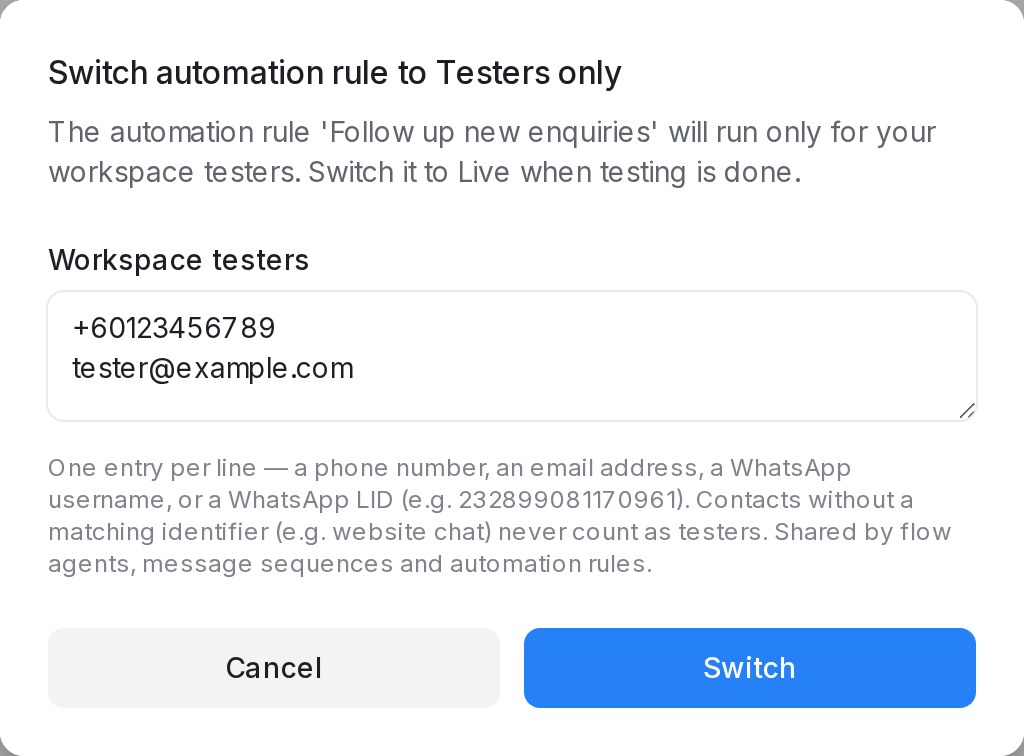
- Penguji ialah kenalan yang nombor telefon, e-mel, nama pengguna WhatsApp atau WhatsApp LID-nya ada dalam senarai. Pada perbualan dengan orang lain, peraturan itu tidak melakukan apa-apa.
- Anda perlukan sekurang-kurangnya seorang penguji dalam senarai sebelum boleh menukar.
- Peraturan yang diduplikasi bermula sebagai Off dan mengekalkan Testers only jika yang asal ada.
- Apabila ujian selesai, tukar peraturan kepada Live.
Memadankan penghantar mesej
Pada acara Message Created, syarat Message Sender membezakan pasukan anda, bot anda dan pelanggan anda, jadi peraturan kata kunci hanya dicetuskan pada mesej yang anda maksudkan. Pilih salah satu:
- Agent (human) — balasan yang ditulis oleh ahli pasukan anda. Balasan yang dihantar oleh pasukan anda dari aplikasi WhatsApp Business pada telefon mereka juga dikira sebagai Agent (human).
- Bot — mesej keluar yang tidak ditulis oleh mana-mana ahli pasukan anda, seperti balasan ejen AI anda.
- Contact — mesej daripada pelanggan.
Gabungkannya dengan syarat lain seperti Message Contains atau Inbox. Contohnya, tambah label atau hantar e-mel kepada pasukan anda setiap kali salah seorang ejen anda membalas “appointment confirmed”, tanpa peraturan itu dicetuskan oleh mesej ejen AI anda sendiri.
Syarat Message Sender hanya tersedia pada acara Message Created.
Memadankan perkataan dalam mesej
Syarat Message Contains menerima senarai perkataan atau frasa. Taip satu dan tekan Enter (atau koma) untuk menambahnya, dan tambah seberapa banyak yang anda perlukan. Peraturan itu sepadan apabila mesej mengandungi mana-mana daripadanya.
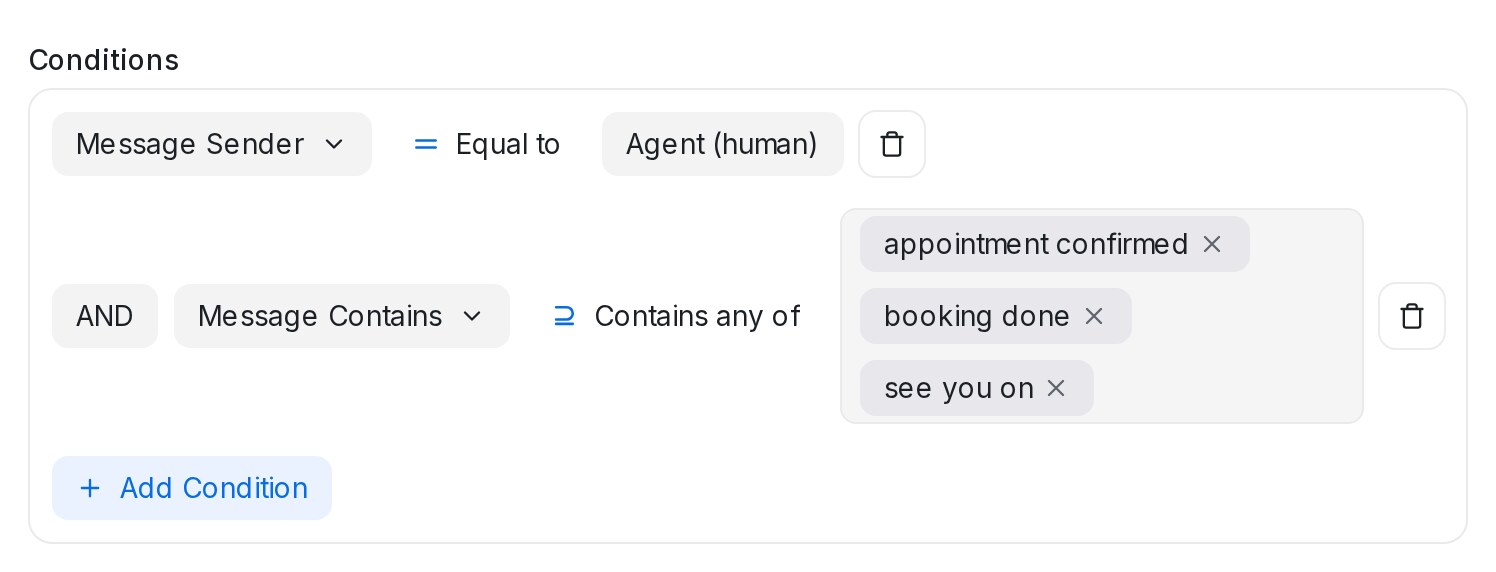
- Di bawah Conditions, pilih Message Contains. Operator bermula pada Contains any of.
- Taip perkataan atau frasa dan tekan Enter. Ulang untuk setiap satu; klik × pada cip untuk membuangnya.
- Pilih operator lain apabila perlu: Contains none of sepadan hanya apabila tiada satu pun perkataan itu muncul; Is any of dan Is none of membandingkan keseluruhan mesej dengan setiap entri, tanpa mengira huruf besar atau kecil.
Mesej yang mengandungi beberapa perkataan itu menjalankan tindakan peraturan sekali sahaja. Huruf besar atau kecil tidak pernah penting, dan setiap perkataan juga sepadan di dalam teks yang lebih panjang — “booking done” turut sepadan dengan “Booking done, see you Tuesday”.
Merantaikan peraturan dengan label
Label yang ditambah oleh satu peraturan boleh mencetuskan peraturan lain. Contohnya, satu peraturan melabel perbualan yang menyebut produk tertentu, dan peraturan kedua yang memantau label itu menggunakan message sequence atau menugaskan pasukan.
- Cipta peraturan pertama dengan tindakan Add a Label.
- Cipta peraturan kedua dengan Event ditetapkan kepada Attribute Changed.
- Di bawah Conditions, pilih Labels → Label added dan pilih label yang sama.
- Tambah tindakan susulan, seperti Apply Message Sequence atau Assign a Team, dan klik Create.
Perlu diketahui:
- Berfungsi dengan Label added dan Label removed.
- Label yang ditambah atau dibuang secara manual juga mencetuskan peraturan ini.
- Label yang ditambah melalui import kenalan hanya mencetuskan peraturan ini apabila Also add the labels to each contact’s latest conversation ditandakan, kerana peraturan memerhati label perbualan. Lihat Mencipta dan mengimport kenalan.
- Satu langkah bagi setiap rantaian: peraturan yang dicetuskan oleh label peraturan lain tidak mencetuskan peraturan seterusnya, jadi dua peraturan tidak akan sekali-kali mencetuskan satu sama lain secara berulang.
Mengisi atribut AI daripada atribut lain
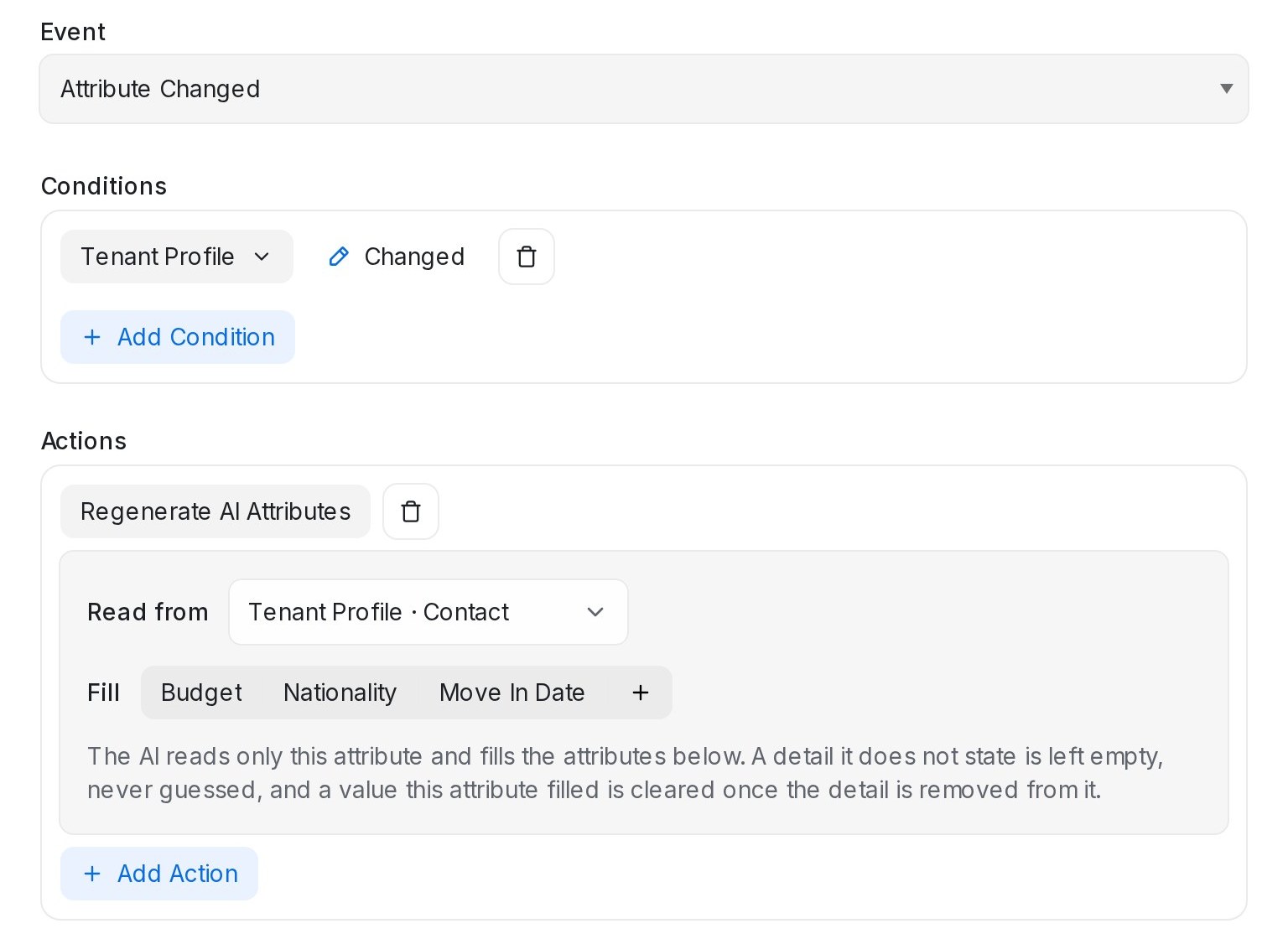
Peraturan boleh mengisi atribut AI anda daripada nota yang disimpan oleh pasukan anda, seperti atribut kenalan Tenant Profile, bukan daripada sembang.
- Cipta peraturan dengan Event ditetapkan kepada Attribute Changed.
- Di bawah Conditions, pilih atribut yang ditulis oleh pasukan anda. Operator bermula pada Changed, yang tidak memerlukan nilai: peraturan berjalan setiap kali atribut itu disimpan dengan sesuatu yang berbeza.
- Di bawah Actions, pilih Regenerate AI Attributes.
- Dalam Read from, pilih atribut itu. Hanya atribut teks disenaraikan.
- Dalam Fill, pilih atribut AI yang hendak diisi, kemudian klik Create.
Perlu diketahui:
- Apabila atribut itu ialah atribut kenalan, peraturan berjalan pada perbualan terkini kenalan itu. Kenalan tanpa perbualan dilangkau.
- Butiran yang tidak dinyatakan dalam atribut itu dibiarkan kosong, tidak diteka. Apabila butiran dibuang daripada atribut itu, nilai yang diisinya dikosongkan.
- Nilai yang ditaip sendiri oleh pasukan anda atau diisi daripada sembang dikekalkan, kecuali atribut itu menyatakan sesuatu yang lebih baharu.
- Jika tiada apa-apa dipilih dalam Fill, semua atribut AI diisi. Read from bermula pada The conversation, jadi peraturan sedia ada terus berfungsi seperti sebelum ini.
- Nilai yang ditulis oleh AI tidak mencetuskan peraturan lagi.
Menjeda atribut AI untuk satu perbualan
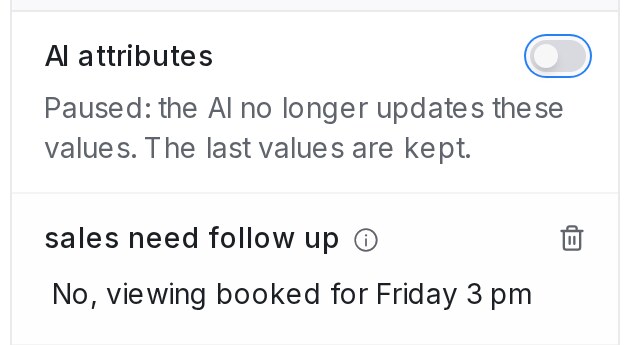
Apabila prospek sudah membuat tempahan atau pembelian, anda mungkin tidak perlu AI terus mengemas kini ringkasan dan atribut AI lain mereka. Setiap perbualan mempunyai suisnya sendiri.
- Buka perbualan dan kembangkan Conversation Information di panel kanan.
- Matikan AI attributes. Baris itu berbunyi Paused: the AI no longer updates these values. The last values are kept.
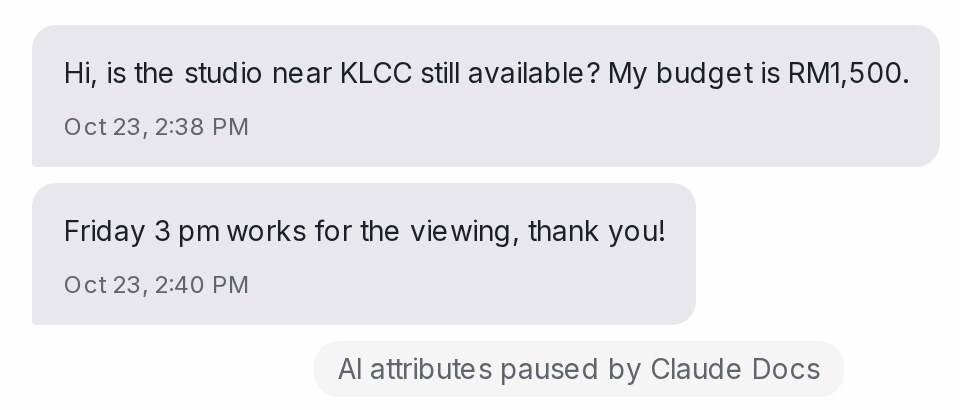
Semasa suis dimatikan:
- Mesej baharu dan peraturan tidak lagi mengemas kini atribut AI, termasuk Name, Email atau Phone number yang diisi AI, jadi tiada penggunaan AI dibelanjakan untuk mengemas kininya.
- Perbualan menunjukkan siapa yang menjedanya, dan rakan sepasukan melihat suis berubah serta-merta.
- Regenerate pada satu baris laporan Flow Submissions masih mengemas kininya apabila anda minta, dan perbualan mencatatnya. Regenerate AI Columns melangkau perbualan yang dijeda dan memberitahu berapa banyak.
Hidupkan semula suis untuk menyambung. Bagi perbualan yang dikendalikan ejen aliran anda, nilai dikemas kini sekali daripada mesej terkini. Setiap perbualan bermula dengan suis hidup, dan suis hanya muncul apabila akaun anda mempunyai atribut AI.
Menjeda atribut AI dengan peraturan
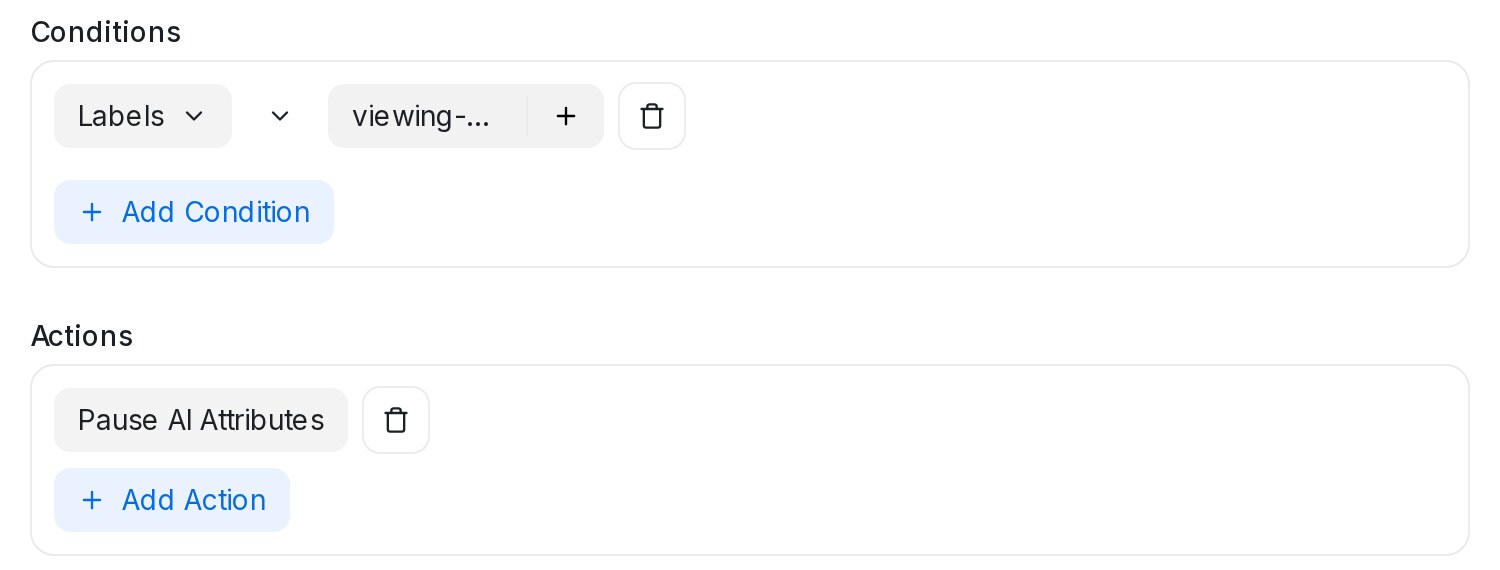
Peraturan boleh menjedanya untuk anda, contohnya apabila ejen menambah label viewing-booked.
- Cipta peraturan dengan Event ditetapkan kepada Conversation Updated.
- Di bawah Conditions, pilih Labels, pengendali Label added dan label anda.
- Di bawah Actions, pilih Pause AI Attributes, kemudian klik Create.
Resume AI Attributes menghidupkannya semula. Perbualan menunjukkan bahawa automasi telah menjeda atau menyambungnya. Semasa perbualan dijeda, tindakan Regenerate AI Attributes dalam mana-mana peraturan dilangkau untuknya, dan tindakan lain peraturan itu masih berjalan.
Menghantar data ke sistem anda sendiri
Tindakan Send Webhook Event menghantar butiran perbualan ke URL pilihan anda — CRM, API atau alat automasi — dengan kaedah dan header yang diperlukan oleh endpoint tersebut. Lihat Gambaran keseluruhan Integrations untuk cara menyediakan dan mengujinya. Jika sistem penerima menolak permintaan, pentadbir akaun menerima e-mel yang menyenaraikan prospek yang gagal; lihat Apabila permintaan gagal dalam halaman itu.
Lebih banyak yang boleh dilakukan dengan peraturan
Peraturan automasi juga boleh menghantar mesej bagi pihak anda — dalam perbualan yang sama atau melalui peti masuk lain seperti e-mel atau WhatsApp. Lihat Menghantar mesej automatik dengan Automation.
Tindakan Sync lead to Google Sheets menulis baris lead perbualan ke hamparan anda apabila peraturan berjalan. Lihat Menyambungkan Google Sheets.
Peraturan juga boleh memastikan kalendar anda seiring apabila ejen menjadualkan semula atau membatalkan janji temu dalam sembang. Lihat Mengemas kini tempahan apabila ejen menjadualkan semula.
Membenarkan AI mengisi nama, e-mel dan telefon kenalan
Tab Contact di Settings → Custom Attributes bermula dengan tiga atribut System: Name, Email dan Phone number. Ini ialah medan kenalan itu sendiri, jadi ia tidak boleh dipadam atau dinamakan semula; hanya pengisian AI-nya boleh diubah.
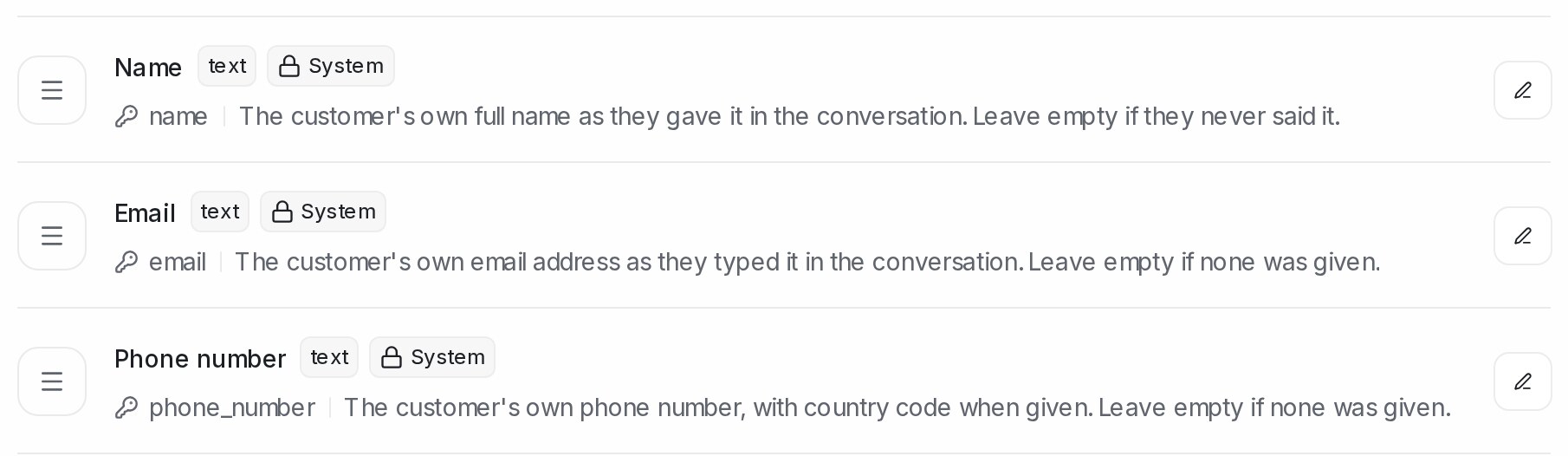
Apabila AI dihidupkan, AI membaca perbualan yang dikendalikan oleh ejen flow anda dan mengisinya:
- Name — diisi hanya apabila kenalan tiada nama, hanya nombor telefon sebagai nama, atau nama rekaan yang diberi kepada pelawat laman web sebelum mereka memberitahu nama sendiri. Nama yang sudah ditetapkan tidak pernah diubah.
- Email dan Phone number — tidak pernah diubah terus. Nilai baharu menunggu pada kenalan untuk pasukan anda luluskan atau tolak — lihat Atribut tersuai dan nota.
- Nombor telefon tidak pernah dicadangkan pada peti masuk WhatsApp atau SMS, kerana nombor itu sudah mengenal pasti pelanggan.
Menghidupkan AI untuk atribut System
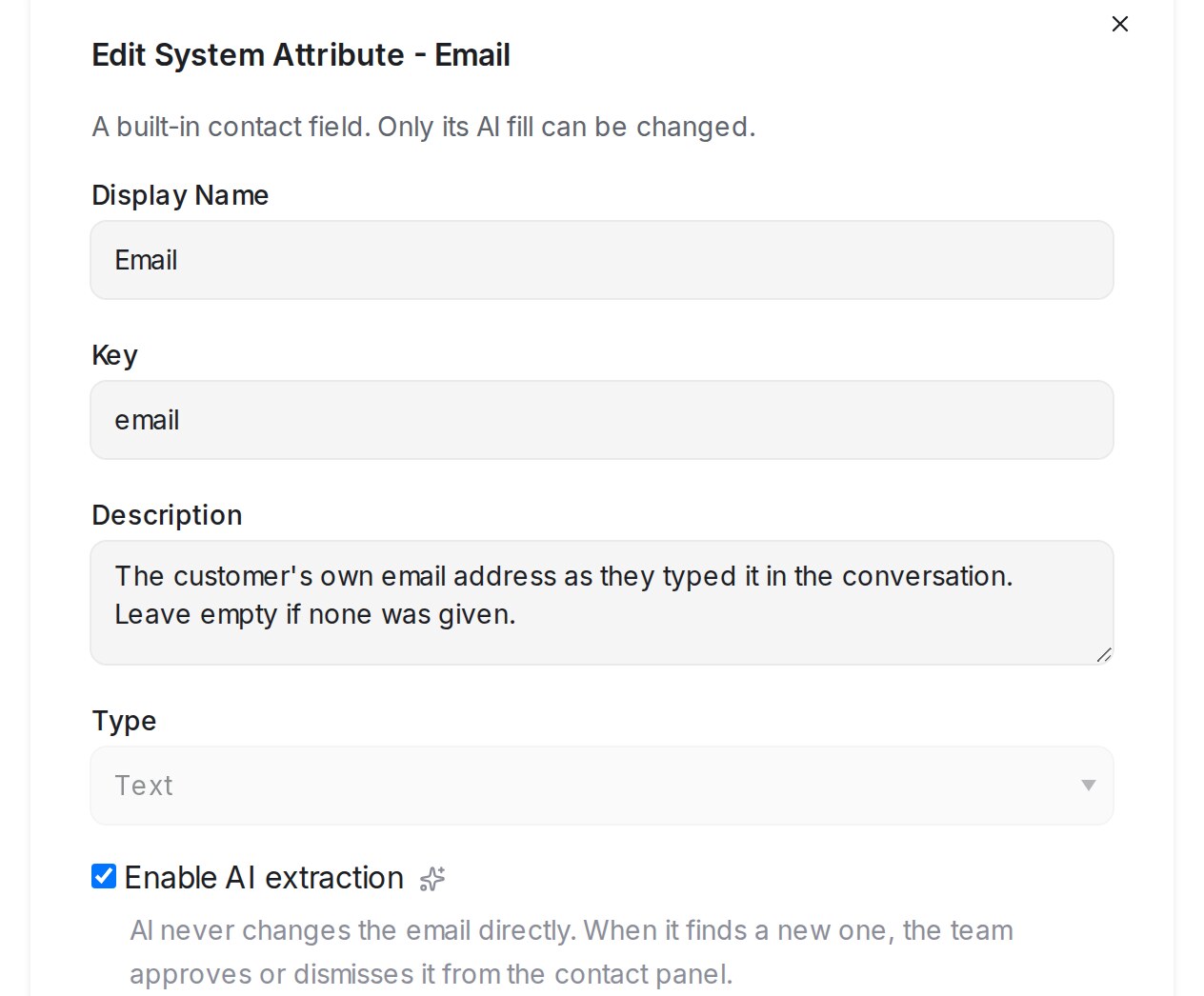
- Buka Settings → Custom Attributes dan pilih tab Contact.
- Klik butang edit pada Name, Email atau Phone number.
- Tandakan Enable AI extraction.
- Jika perlu, ubah Description — arahan yang diikuti AI — dan When to run, iaitu bilangan minit senyap selepas mesej terakhir sebelum medan itu diisi.
- Klik Update.
Atribut AI memerlukan pembekal AI disambungkan di bawah Settings → Integrations → AI Providers.
Berkaitan
- Menguji dan menyambungkan ejen — lihat peraturan yang berjalan semasa ujian Playground.
- Menghantar mesej automatik dengan Automation
- Reply SLA
- Gambaran keseluruhan Integrations
- Tetapan akaun (am) — senarai penguji ruang kerja
- Menyambungkan Google Sheets
- Syarat penapis dan operator
- Atribut tersuai dan nota