
Sambungkan Halaman Facebook anda ke Mampu AI dan perbualan Messenger akan tiba dalam satu peti masuk, tempat anda atau Ejen AI anda boleh membalas. Setelah disambungkan, komen pada siaran Halaman anda juga boleh mencetuskan balasan automatik — lihat Balasan Komen Facebook.
Tonton tutorial
Sebelum anda mula
- Anda mestilah pentadbir bagi Halaman Facebook yang ingin anda sambungkan.
- Log masuk ke Facebook dalam pelayar anda menggunakan akaun yang menguruskan Halaman tersebut.
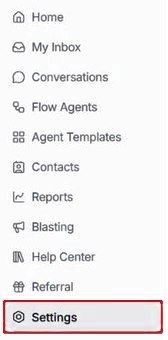
1. Klik Settings
Log masuk ke Mampu AI. Dalam menu kiri, klik Settings. Anda akan menemuinya di bahagian bawah, di bawah Referral.
2. Buka Inboxes
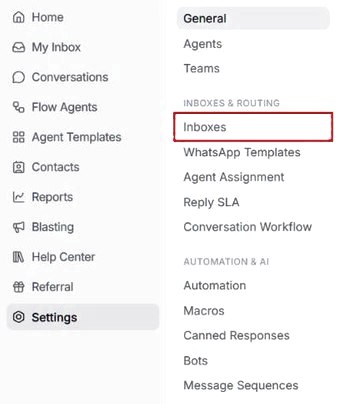
Menu kedua dibuka di sebelah menu kiri, dengan tetapan anda disusun dalam kumpulan. Di bawah Inboxes & Routing, klik Inboxes. Di sinilah anda menyambung dan mengurus semua saluran anda.
3. Klik Add Inbox
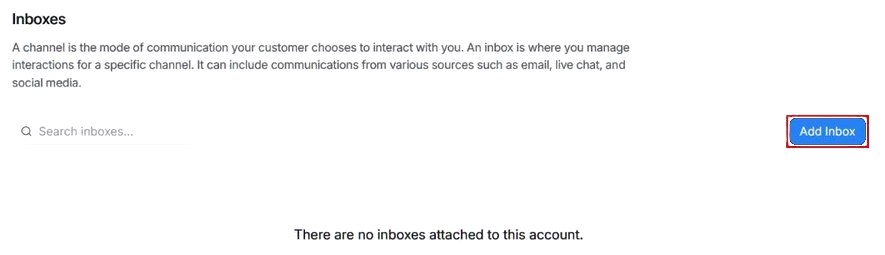
Halaman Inboxes menunjukkan saluran yang telah anda sambungkan. Jika ini yang pertama, senarai itu kosong. Klik butang biru Add Inbox di bahagian atas sebelah kanan.
4. Pilih Facebook
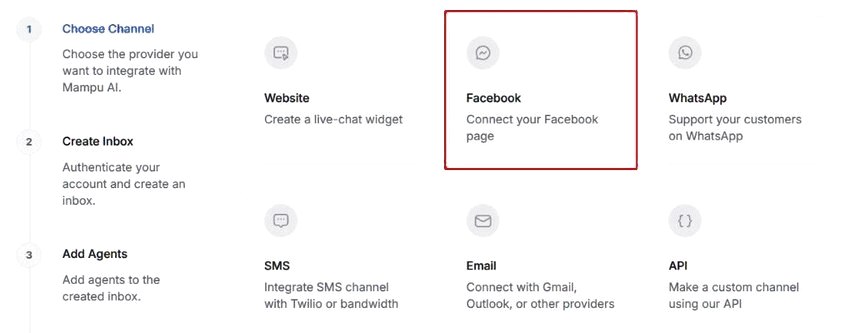
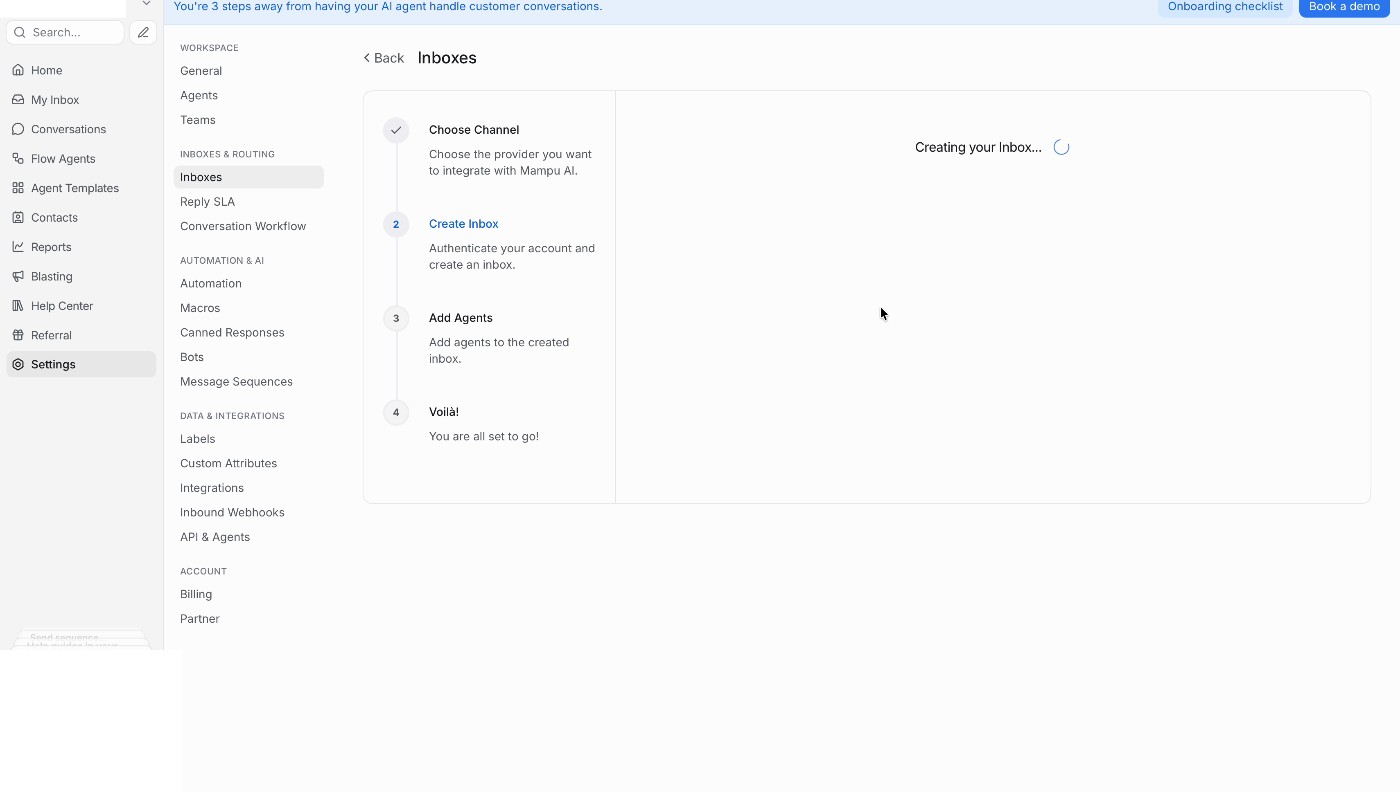
Persediaan empat langkah dibuka: Choose Channel, Create Inbox, Add Agents dan Voilà! Di Choose Channel, klik kad Facebook.
Menyambungkan Instagram atau TikTok? Pilih kad tersebut dan ikuti Menyambungkan peti masuk Instagram atau Menyambungkan peti masuk TikTok.
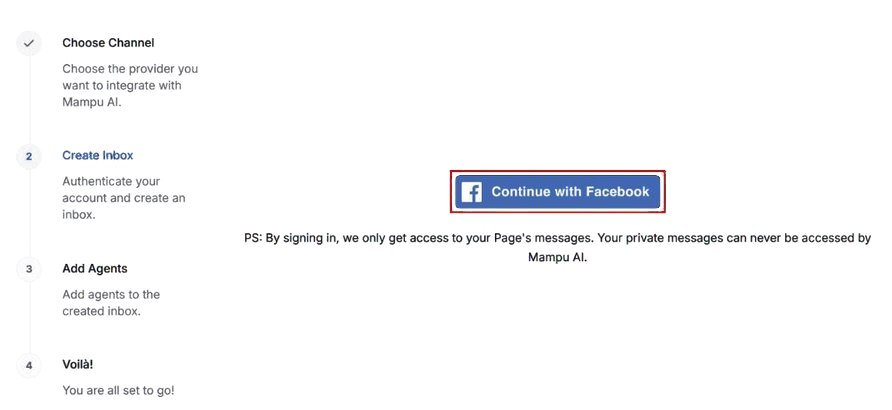
5. Teruskan dengan Facebook
Klik butang biru Continue with Facebook. Tetingkap Facebook akan muncul dan meminta anda log masuk. Gunakan akaun Facebook yang menguruskan Halaman anda; akaun itu mestilah pentadbir Halaman tersebut. Mampu AI hanya mendapat akses kepada mesej Halaman anda. Mesej peribadi anda tidak akan sesekali diakses.
6. Sahkan akaun anda
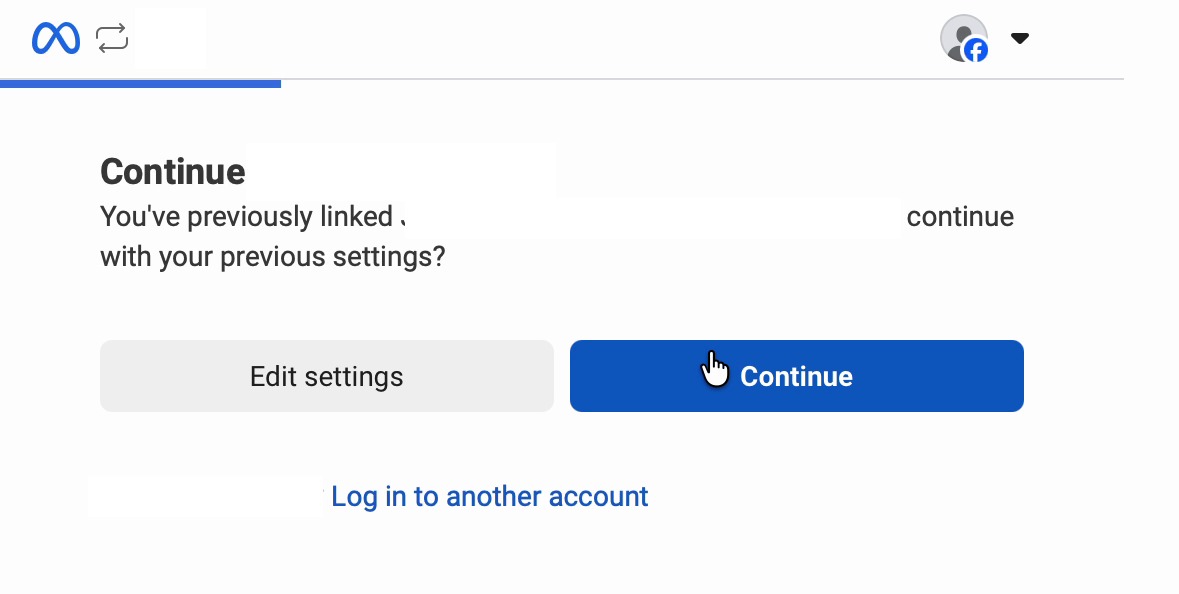
Facebook menunjukkan akaun yang sedang anda gunakan. Pastikan ia akaun yang menguruskan Halaman anda, kemudian klik Continue. Jika akaun itu salah, klik Log in to another account dalam tetingkap yang sama. Jika anda pernah menyambung sebelum ini, Facebook mungkin bertanya sama ada mahu mengekalkan tetapan sebelumnya; klik Continue di situ juga.
7. Kongsi semua Halaman anda
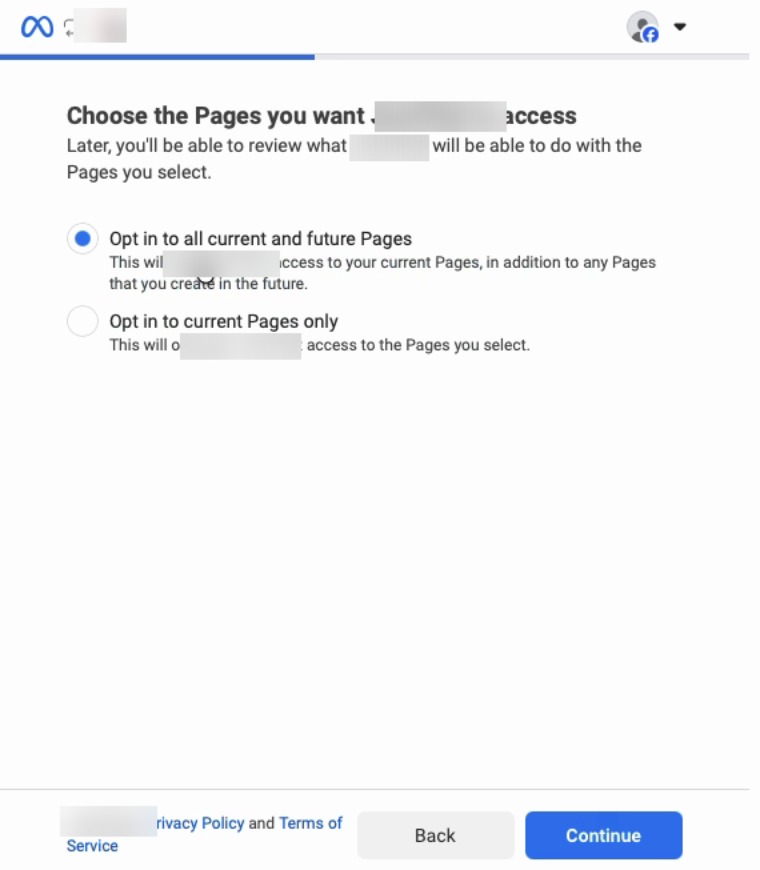
Facebook bertanya Halaman mana yang boleh digunakan oleh Mampu AI. Kekalkan pilihan pertama, semua Halaman semasa dan akan datang. Ini juga merangkumi mana-mana Halaman yang anda cipta kemudian. Klik Continue. Jika Facebook turut bertanya perniagaan mana yang hendak dikongsi, kekalkan juga pilihan pertama di situ, semua perniagaan semasa dan akan datang, dan klik Continue.
8. Semak dan simpan
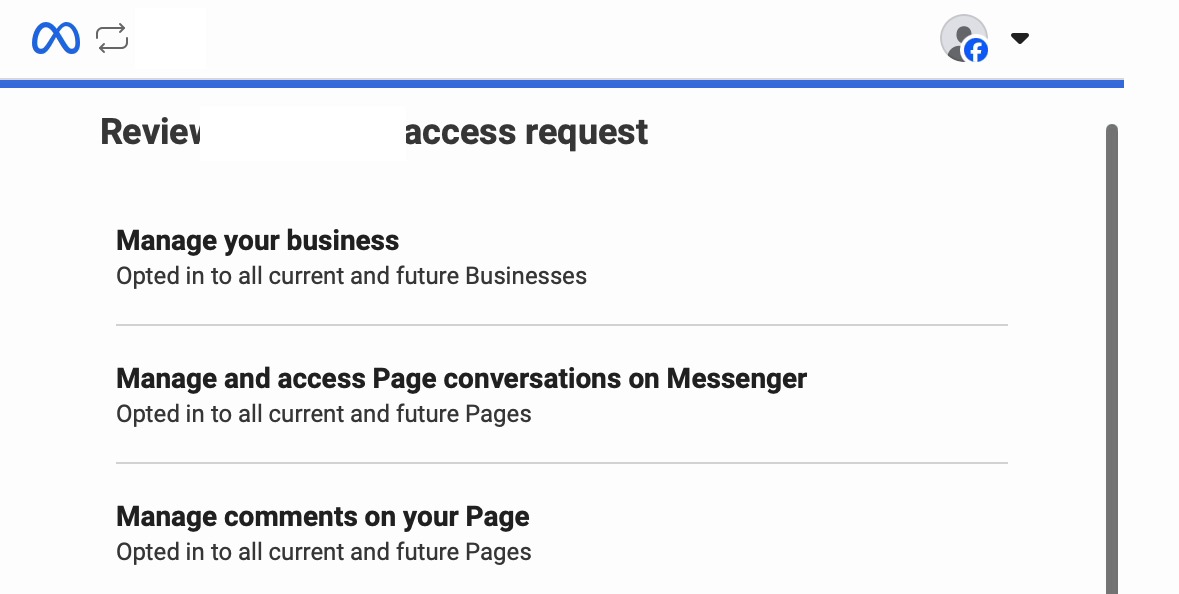
Facebook menunjukkan ringkasan perkara yang boleh dilakukan oleh Mampu AI, seperti menguruskan perbualan Messenger dan komen Halaman anda. Tatal ke bawah untuk membaca senarai penuh jika mahu, kemudian klik Save. Facebook mengesahkan bahawa akaun anda kini dipautkan. Klik Got it untuk menutup tetingkap; anda kembali ke Mampu AI, sedia untuk memilih Halaman anda.
9. Pilih Halaman untuk disambungkan
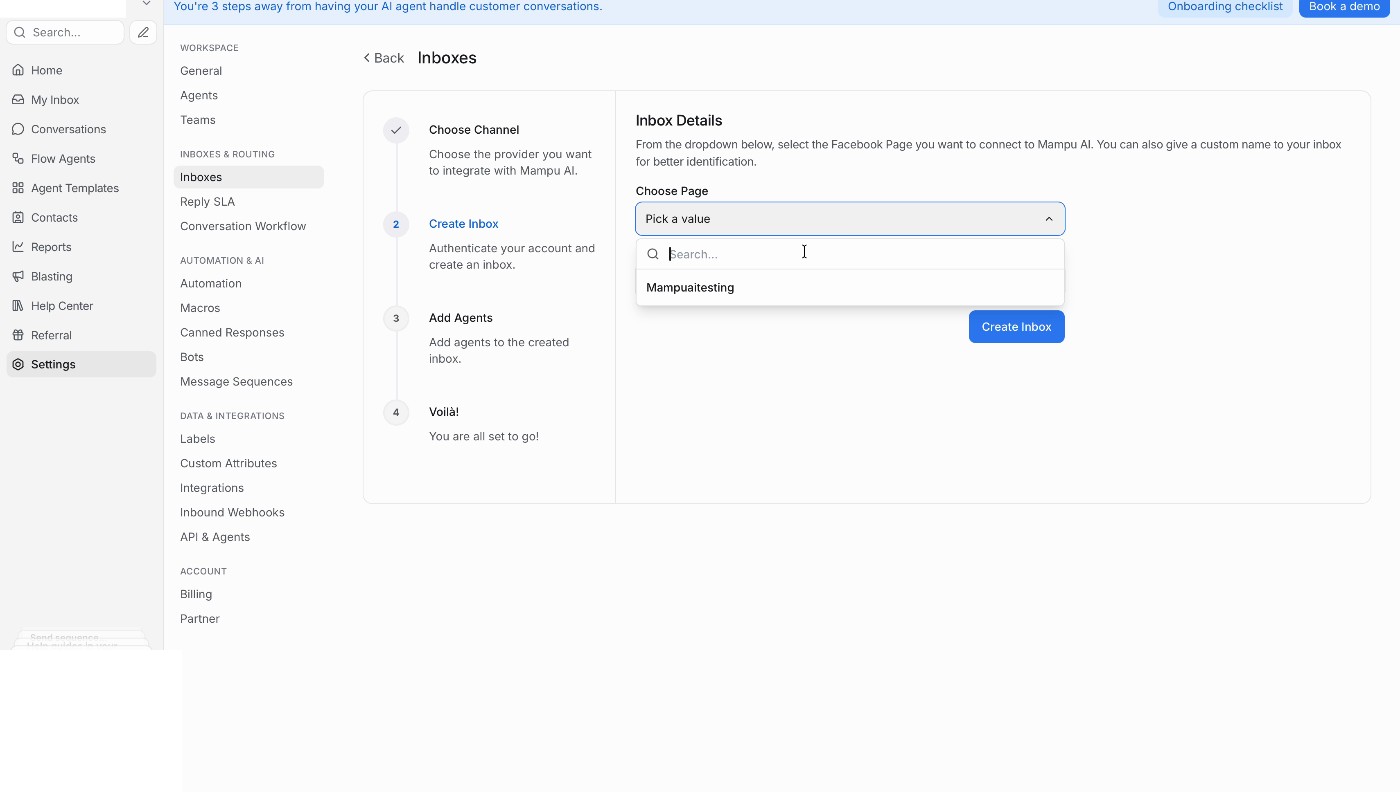
Kembali dalam Mampu AI, pilih Halaman Facebook yang ingin anda sambungkan daripada menu Choose Page. Anda juga boleh memberikan nama tersuai kepada peti masuk tersebut. Klik Create Inbox.
10. Tambah ejen
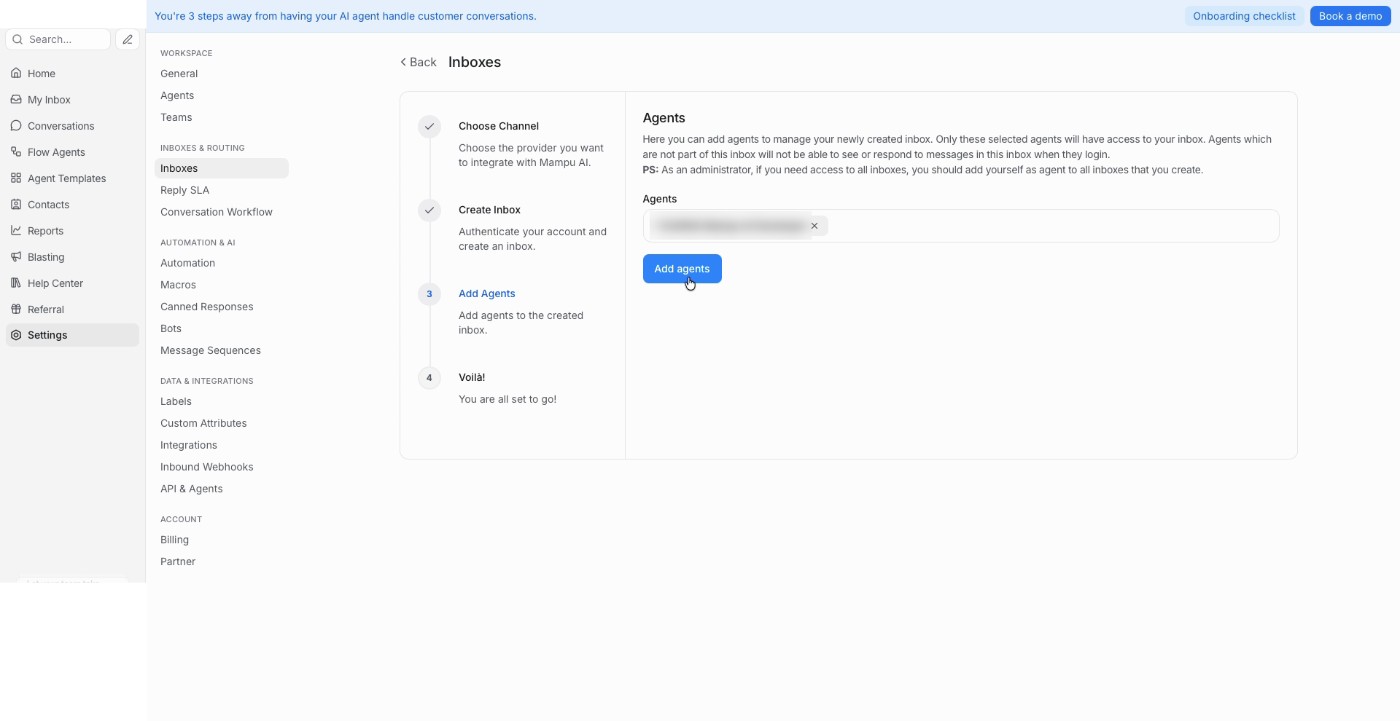
Pilih ahli pasukan yang akan mengendalikan peti masuk ini, kemudian klik Add agents. Hanya ejen yang anda tambah di sini boleh melihat dan membalas perbualannya — sebagai pentadbir, tambah diri anda juga jika anda mahukan akses.
Selesai
Peti masuk Facebook anda sudah sedia — imbas kod QR yang dipaparkan untuk menguji peti masuk Messenger anda dengan pantas daripada telefon, atau klik Take me there untuk terus ke peti masuk. Perbualan Messenger kini tiba dalam Mampu AI, dan Ejen AI anda boleh mula membalas.
Perbualan Messenger lama anda turut dibawa masuk
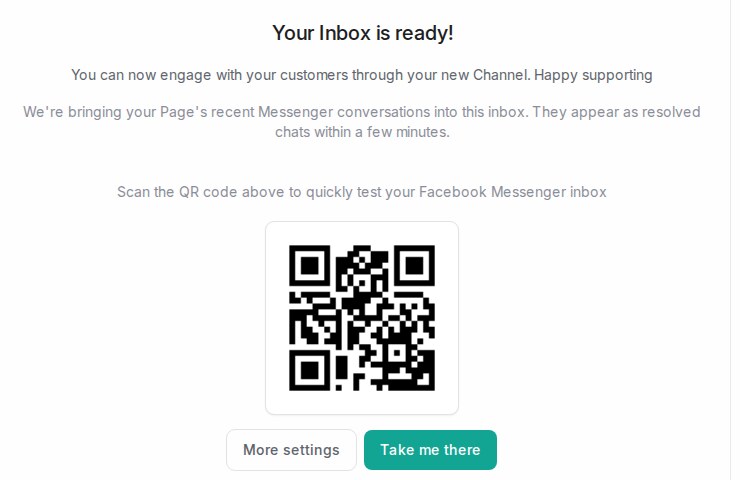
Kali pertama sebuah Halaman disambungkan, Mampu AI membawa masuk perbualan Messenger terkininya: benang yang aktif dalam tiga bulan terakhir, sehingga 1,000 benang, dengan 20 mesej terakhir setiap satu. Skrin selesai memaparkan We’re bringing your Page’s recent Messenger conversations into this inbox. They appear as resolved chats within a few minutes.
- Ia tiba sebagai perbualan Resolved di bawah kenalan setiap pelanggan, pada masa asalnya, dan setiap satu bermula dengan baris Imported from Facebook.
- Tiada apa-apa dihantar keluar: tiada pemberitahuan, peraturan automasi atau balasan ejen AI dijalankan pada perbualan yang diimport.
- Apabila salah seorang pelanggan itu menulis semula, mesej baharu masuk ke dalam sejarah kenalan yang sama.
- Jika Meta menolak import itu, skrin memaparkan We couldn’t bring in this Page’s past conversations. New messages still arrive here as usual.
Menyambungkan semula peti masuk kemudian tidak mengimport sekali lagi.
Label kekal selari dengan Meta Business Suite
Label yang anda letakkan pada kenalan Messenger di sini turut muncul pada orang itu dalam peti masuk Meta Business Suite, dan label yang pasukan anda tetapkan di sana muncul pada kenalan di sini, dan pada perbualan terbukanya dalam peti masuk ini, sebaik sahaja Meta melaporkan perubahan itu.
- Hanya label pada kenalan yang disegerakkan. Label yang ditambah pada perbualan sahaja kekal dalam Mampu AI.
- Label yang ditambah sendiri oleh alat iklan Meta, seperti label ID iklan, Intake atau Lead Complete, kekal dalam Meta Business Suite. Ia tidak disalin ke sini, dan label yang anda namakan sama di sini tidak dihantar ke sana.
- Label itu dicipta pada Halaman kali pertama seorang kenalan di sana menerimanya.
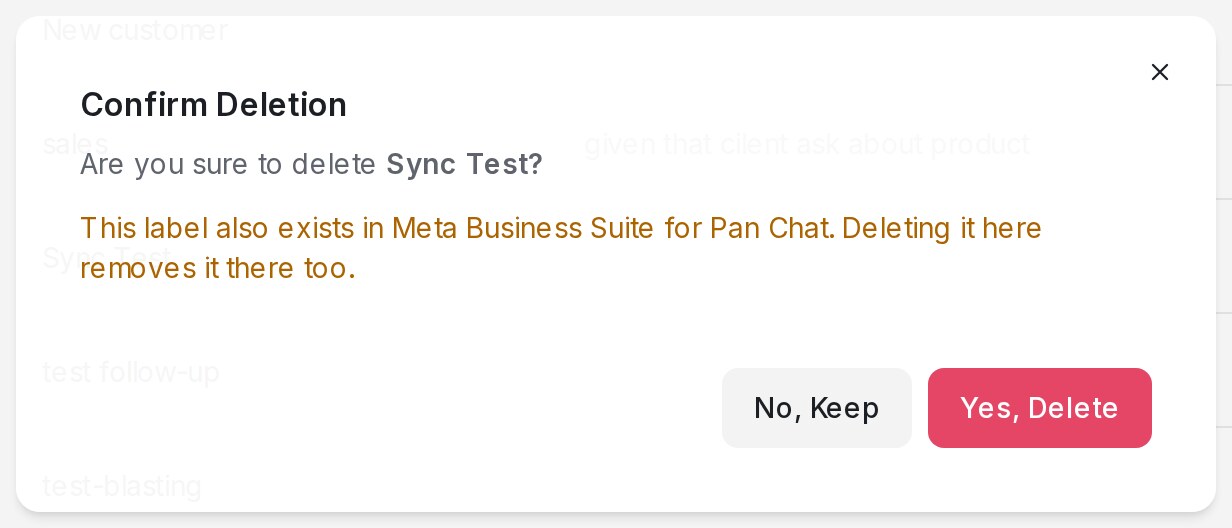
- Memadam label yang disegerakkan meminta pengesahan: This label also exists in Meta Business Suite for Halaman itu. Deleting it here removes it there too.
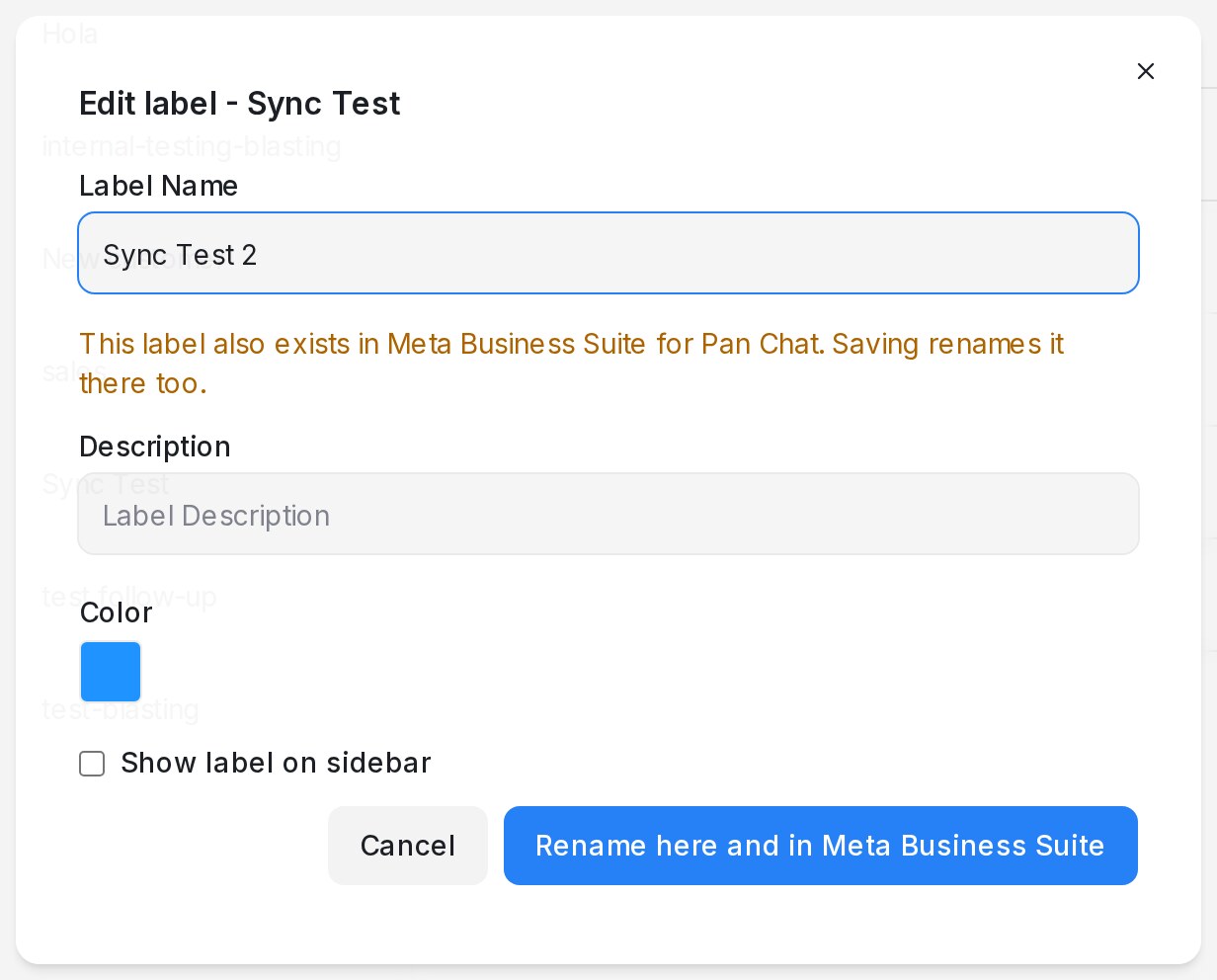
- Menamakan semula menunjukkan nota yang sama, dan butangnya berbunyi Rename here and in Meta Business Suite.
- Peti masuk Instagram tidak menyegerakkan label; Meta menawarkannya untuk Messenger sahaja.
Menerima Page Contact Terms Meta
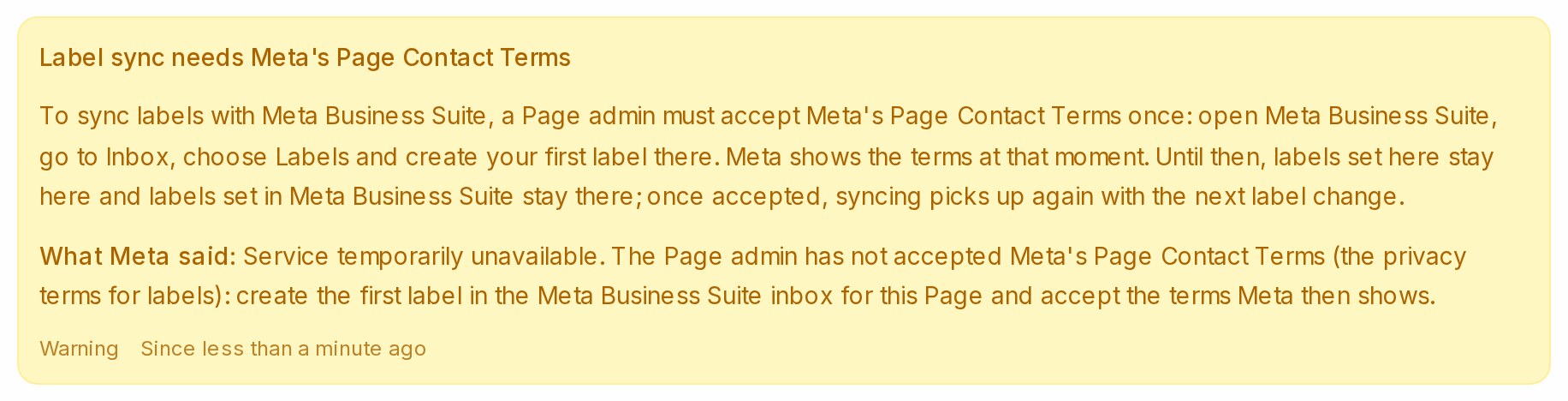
Meta membenarkan label disegerakkan hanya selepas pentadbir Halaman menerima Page Contact Terms-nya sekali. Sehingga itu, peti masuk memaparkan notis kuning Label sync needs Meta’s Page Contact Terms, label yang ditetapkan di sini kekal di sini dan label yang ditetapkan dalam Meta Business Suite kekal di sana.
- Buka Meta Business Suite dan pergi ke Inbox.
- Pilih Labels dan cipta label pertama anda di sana. Meta memaparkan terma itu pada ketika itu; terimanya.
- Penyegerakan bermula dengan perubahan label seterusnya. Notis itu hilang sebaik sahaja Meta menerima panggilan label daripada Mampu AI semula, selewat-lewatnya pada semakan harian seterusnya.
Mematikan penyegerakan untuk sesebuah Halaman

Jika anda lebih suka kedua-dua set label kekal berasingan, matikan penyegerakan untuk Halaman itu:
- Buka Settings → Inboxes, pilih peti masuk Facebook dan kekal pada tab Settings.
- Matikan Sync labels with Meta Business Suite dan klik Update.
Label yang ditetapkan di sini kekal di sini dan label yang ditetapkan dalam Meta Business Suite kekal di sana. Notis Label sync needs Meta’s Page Contact Terms hilang dari peti masuk, dan senarai Notices from Meta merekodkan All clear from Meta dengan sebab Label sync switched off in the inbox settings. Nota padam dan nama semula pada label tidak lagi menamakan Halaman itu. Suis ini hidup untuk setiap peti masuk Facebook melainkan anda mematikannya; menghidupkannya semula membaca label Halaman itu sekali lagi.
Apabila aplikasi lain sedang mengendalikan perbualan
Satu Halaman Facebook boleh mempunyai lebih daripada satu aplikasi yang menjawab mesejnya, seperti chatbot lama atau balasan automatik Meta sendiri. Facebook hanya membenarkan satu aplikasi mengendalikan sesuatu perbualan pada satu masa.
- Mesej yang dihantar pelanggan semasa aplikasi lain mengendalikan perbualan tetap tiba dalam peti masuk ini.
- Apabila anda atau Ejen AI anda membalas, Mampu AI meminta Facebook menyerahkan perbualan itu, kemudian menghantar balasan. Anda tidak perlu buat apa-apa.
- Jika Facebook tidak menyerahkan perbualan itu, balasan ditanda gagal dengan Not sent because another app is handling this chat on Facebook., diikuti cara membetulkannya.
Untuk mengelakkan perkara ini, jadikan Mampu AI aplikasi lalai Halaman untuk mesej:
- Buka tetapan Halaman Facebook anda dan pergi ke Advanced messaging.
- Tetapkan aplikasi yang anda luluskan pada langkah 8 sebagai aplikasi lalai untuk mesej.
- Kembali ke Mampu AI dan hantar semula balasan yang gagal.
Langkah demi langkah, dengan tangkapan skrin: Penghalaan perbualan untuk Facebook.
Jika sambungan tamat tempoh
Jika Meta berhenti menerima log masuk di sebalik peti masuk, sepanduk Your inbox is disconnected dengan Click here to reconnect. muncul pada tab Settings peti masuk dan pentadbir dihantar e-mel. Notis merah dan kuning tentang Halaman itu dipaparkan pada tab yang sama. Lihat Notis daripada Meta tentang peti masuk anda.
Langkah seterusnya
- Sediakan Balasan Komen Facebook supaya komen pada siaran anda dijawab secara automatik.
- Sambungkan Ejen Flow ke peti masuk ini supaya ia membalas untuk anda.