
Dashboards ialah halaman angka anda sendiri. Setiap blok pada dashboard mengira lead, kenalan, perbualan atau jualan dalam tarikh yang dipilih, dikumpul dan diukur mengikut cara anda menyediakannya. Buka Reports → Dashboards di bawah Marketing & Sales.
Mulakan dashboard

- Klik New dashboard untuk bermula dengan halaman kosong, atau pilih yang siap sedia: Start from Sales team, Start from Marketing atau Start from Support.
- Dashboard siap sedia dibuka dengan bloknya sudah tersedia. Ubah mana-mana blok, atau biarkan seperti asal.
Hanya pentadbir boleh membuat dan mengubah dashboard. Ahli pasukan lain boleh membukanya: pentadbir melihat angka daripada semua peti masuk, dan ahli lain melihat angka daripada peti masuk yang mereka sertai. Jika belum ada dashboard, ahli akan melihat No dashboards yet. An administrator can make one.
Baca dashboard
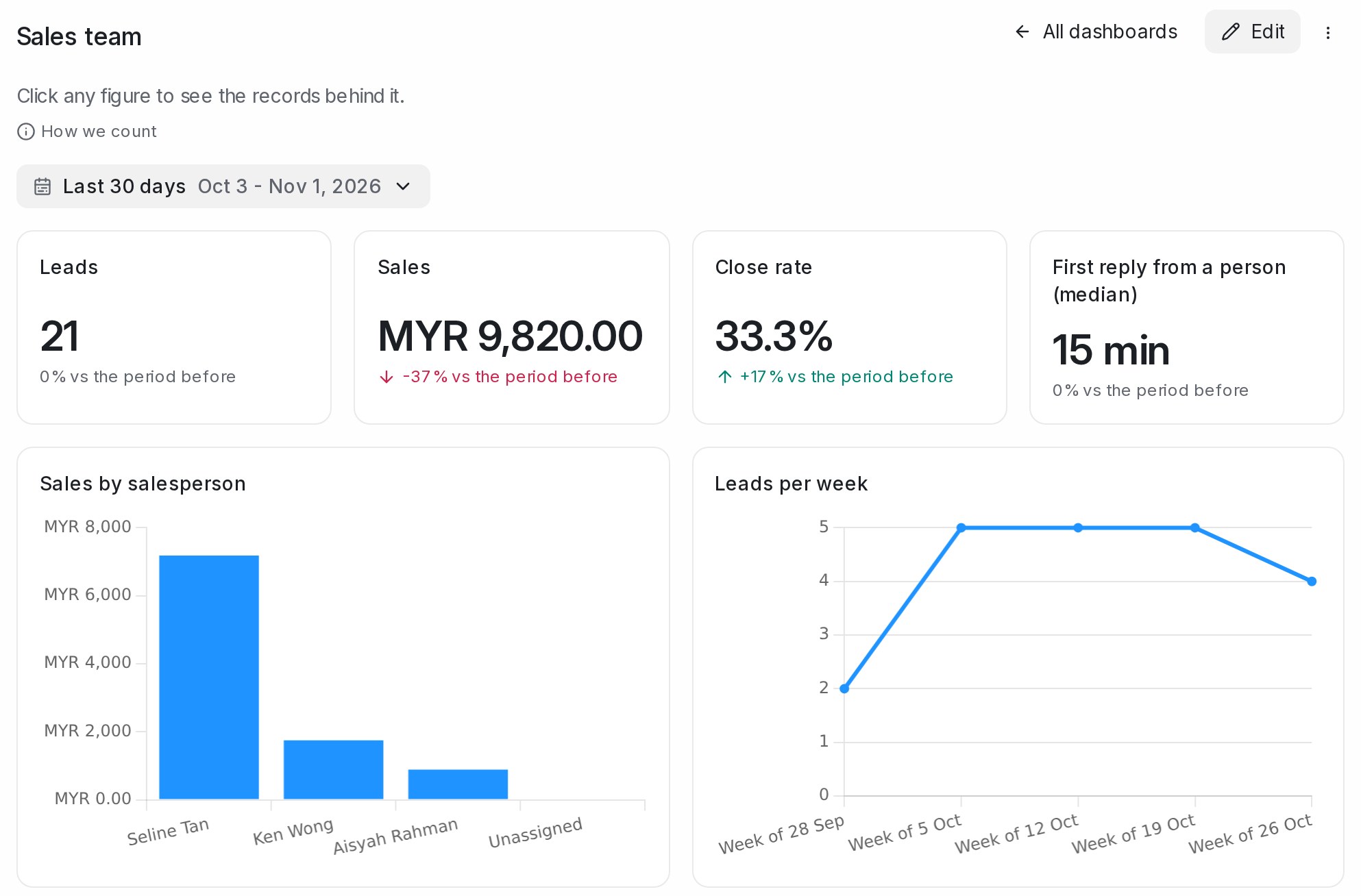
- Pilih tarikh di bahagian atas. Setiap blok pada halaman mengikut tarikh itu.
- Blok nombor menunjukkan perubahan angka berbanding tempoh yang sama panjang sejurus sebelumnya, contohnya +17% vs the period before. Hijau bermaksud ia bergerak ke arah yang baik, merah ke arah yang buruk.
- How we count menerangkan apa itu lead dan balasan siapa yang dikira: lead ialah perbualan yang dimulakan oleh pelanggan, dan balasan seseorang ialah balasan yang dihantar dari sini atau dari telefonnya. Balasan bot dan peringatan tidak dikira.
- All dashboards membawa anda kembali ke senarai.
Lihat rekod di sebalik angka
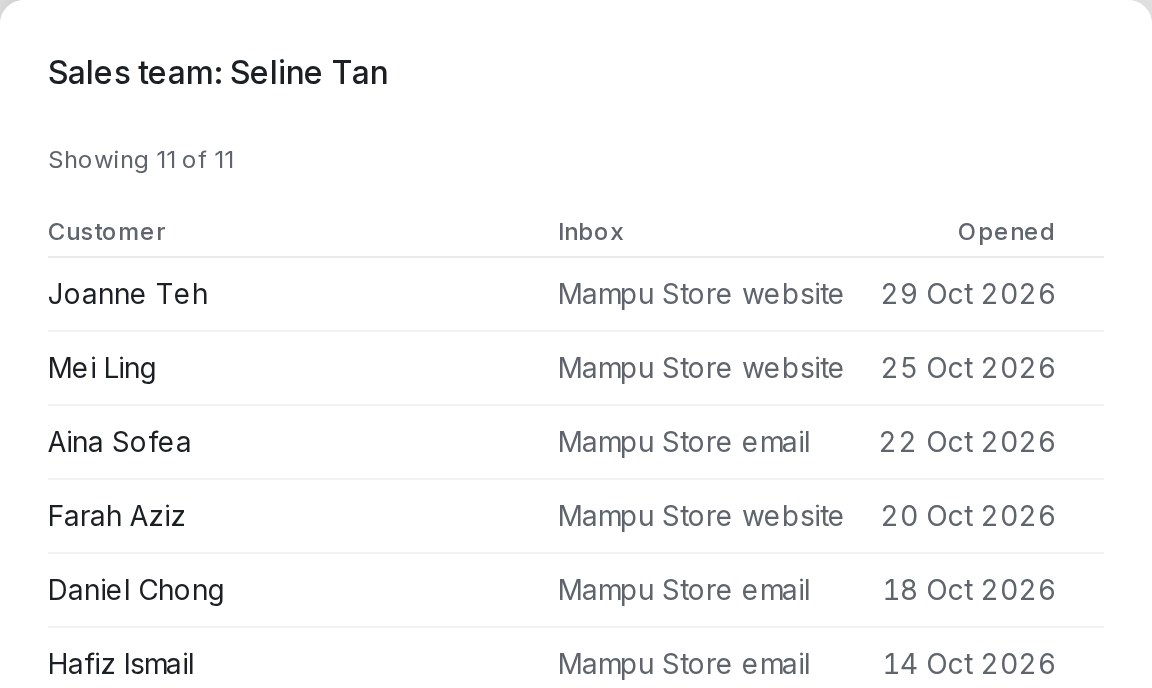
Klik mana-mana angka, bar, potongan atau baris jadual untuk melihat rekod yang dikiranya. Senarai menunjukkan sehingga 100 rekod, yang terbaru dahulu, dengan Showing 11 of 11 di bahagian atas. Klik satu baris untuk membuka perbualan atau kenalan itu.
Ubah dashboard
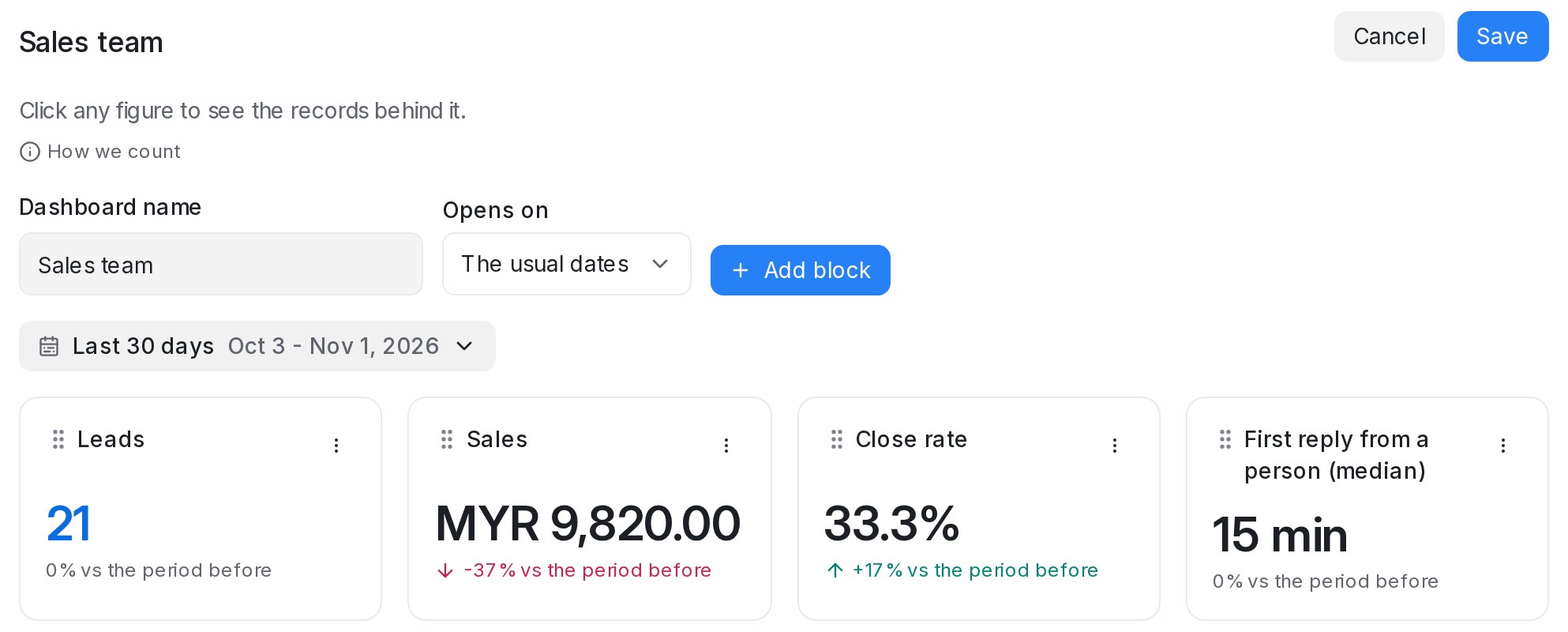
- Klik Edit pada dashboard.
- Tukar nama di bawah Dashboard name.
- Di bawah Opens on, pilih tarikh yang digunakan semasa dashboard dibuka: The usual dates, Last 7 days, Last 30 days, This month atau Last 3 months.
- Klik Add block untuk menambah blok, atau guna menu ⋮ pada blok untuk mengubahnya.
- Klik Save. Cancel mengekalkan dashboard seperti asal.
Jika anda meninggalkan halaman dengan perubahan yang belum disimpan, anda akan ditanya Discard your changes? dahulu.
Tambah blok
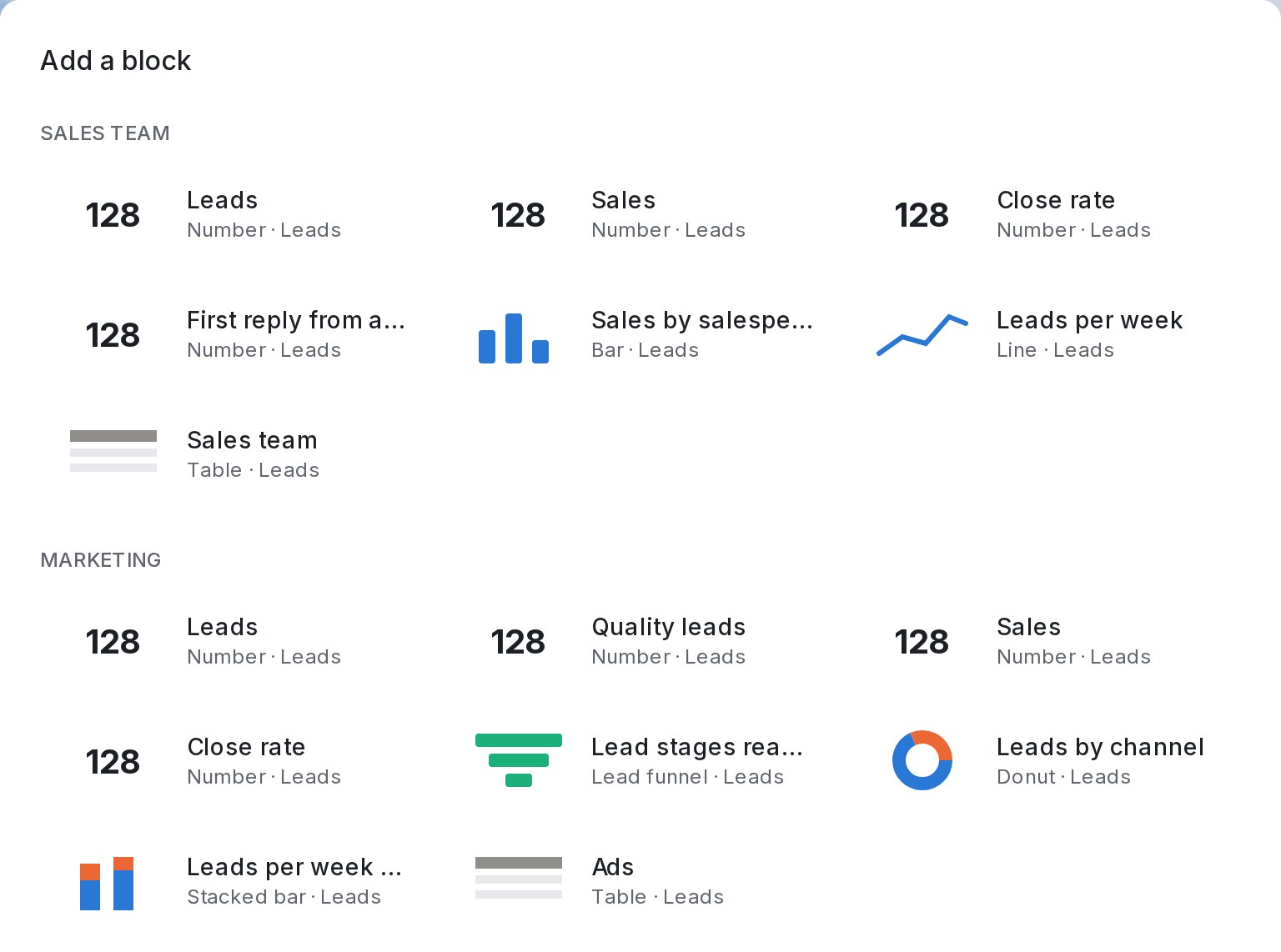
Add block membuka galeri. Blok siap sedia dikumpul sama seperti dashboard siap sedia: Sales team, Marketing dan Support. Setiap kad menamakan cartanya dan apa yang dikira, contohnya Donut · Leads.
Untuk bermula dari kosong, tatal ke Build your own dan pilih carta. Blok itu muncul pada halaman dengan tetapannya terbuka.
Sediakan blok
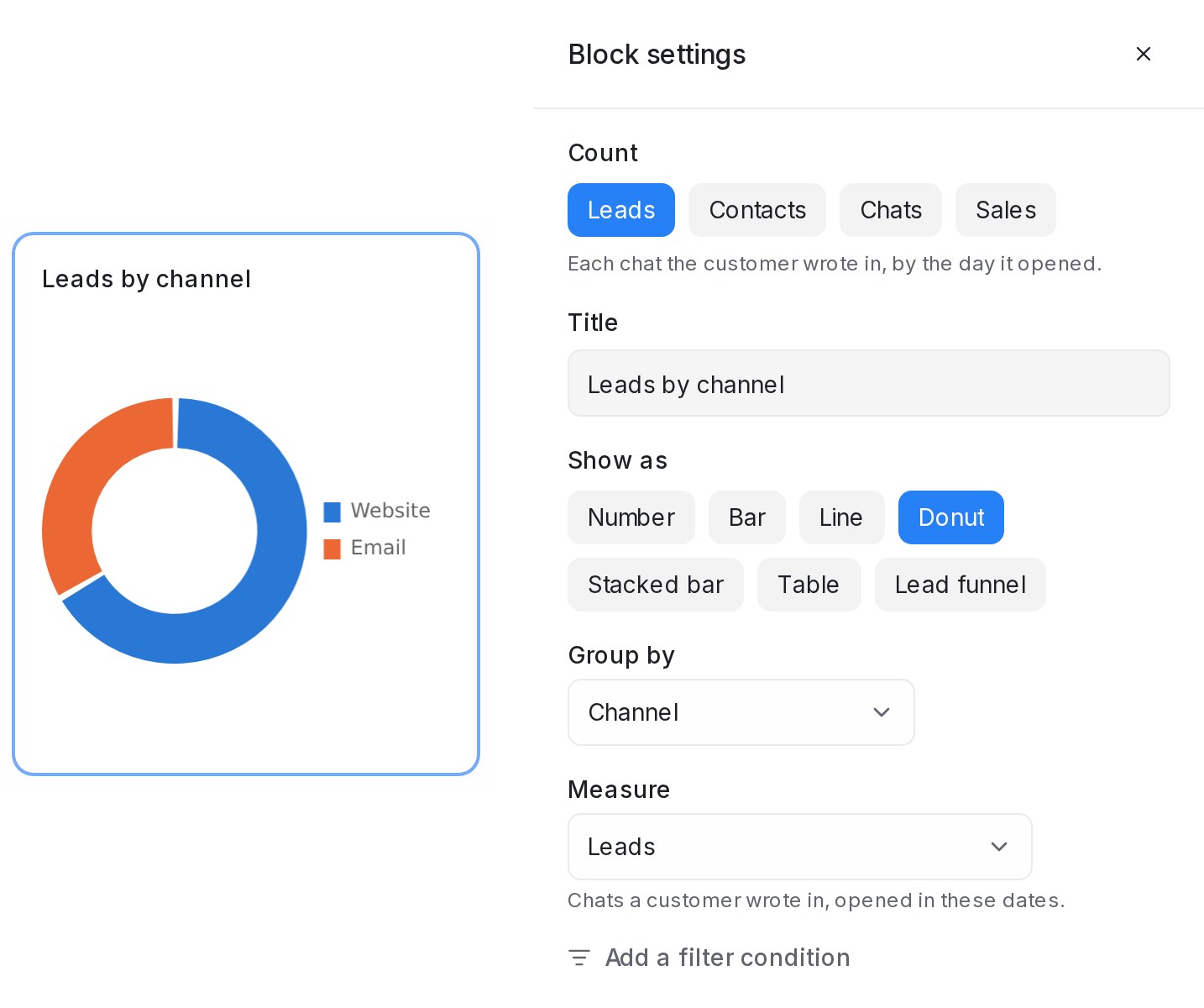
Blok pada halaman berubah semasa anda mengubah Block settings, jadi anda nampak hasilnya sebelum klik Done. Cancel mengembalikan blok seperti asal.
| Tetapan | Fungsinya |
|---|---|
| Count | Leads, Contacts, Chats atau Sales. Petunjuk di bawahnya menerangkan apa itu satu baris. |
| Show as | Number, Bar, Line, Donut, Stacked bar, Table atau Lead funnel (lead sahaja). |
| Group by / Then by | Apa yang diwakili oleh setiap bar, potongan atau baris, seperti Channel, Person in charge atau Week the chat opened. |
| Measure | Angka yang ditunjukkan. Jadual menerima Measures (up to 8). Ikon info di sebelah setiap satu menerangkan cara ia dikira. |
| Only when | Hanya menyimpan rekod yang sepadan, dengan syarat yang sama seperti penapis Chats atau Contacts. Klik Add a filter condition. |
| Groups shown | Top 5, 10, 20 atau 50, selebihnya dalam Other. |
Alih dan ubah saiz blok
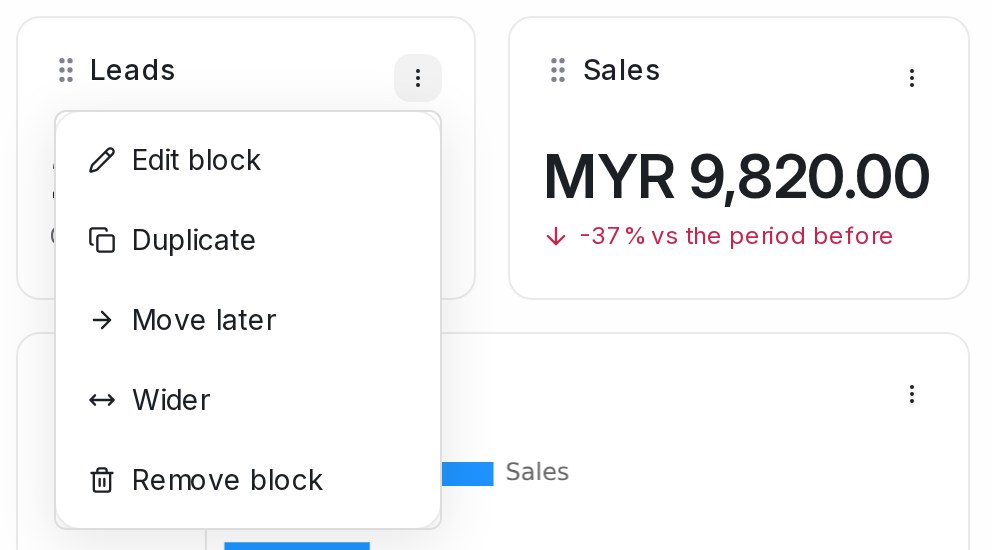
Dalam mod edit:
- Seret blok melalui titik-titik sebelum tajuknya untuk mengalihkannya.
- Seret tepi kanan blok untuk menjadikannya lebih lebar atau lebih sempit.
Menu ⋮ pada blok melakukan perkara yang sama daripada senarai: Edit block, Duplicate, Move earlier, Move later, Wider, Narrower dan Remove block. Klik Save untuk menyimpan susun atur baharu.
Untuk memadam seluruh dashboard, guna menu ⋮ di sebelah Edit dan pilih Delete dashboard. Angka di sebaliknya kekal.