
Team chat 是员工之间交流的地方:收银员请拣货员核对订单,或一家分店向另一家询问库存。这里的消息不会发给客户,AI 不会读取,也不会计入报表。Team chat 按工作区开启;请联系 Mampu AI 团队为你的工作区开启。 在移动应用中,它是 Team 标签页,点击提醒会打开对应的房间。
打开 Team chat
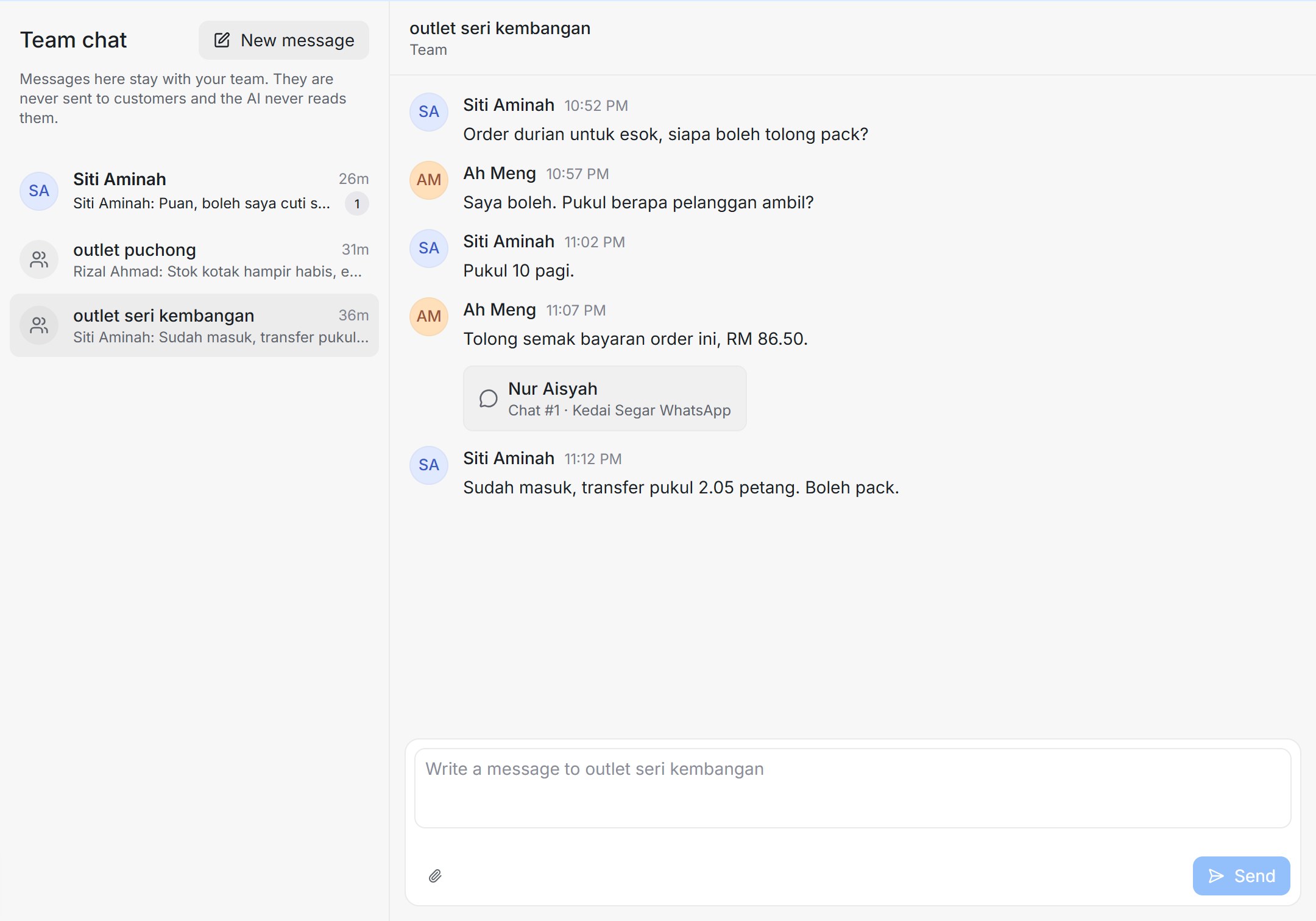
- 点击左侧菜单的 Team chat。旁边的数字是你未读的消息数。
- 选择一个房间。每个团队有自己的房间,由团队成员和工作区管理员共享;在 Settings → Teams 创建团队。
- 在输入框中写消息并点击 Send。回形针图标可添加图片或文件,每条消息最多 10 个。
要删除自己的消息,把鼠标移到消息上并点击垃圾桶图标;房间里的每个人会看到 Message deleted。
给一位同事发消息
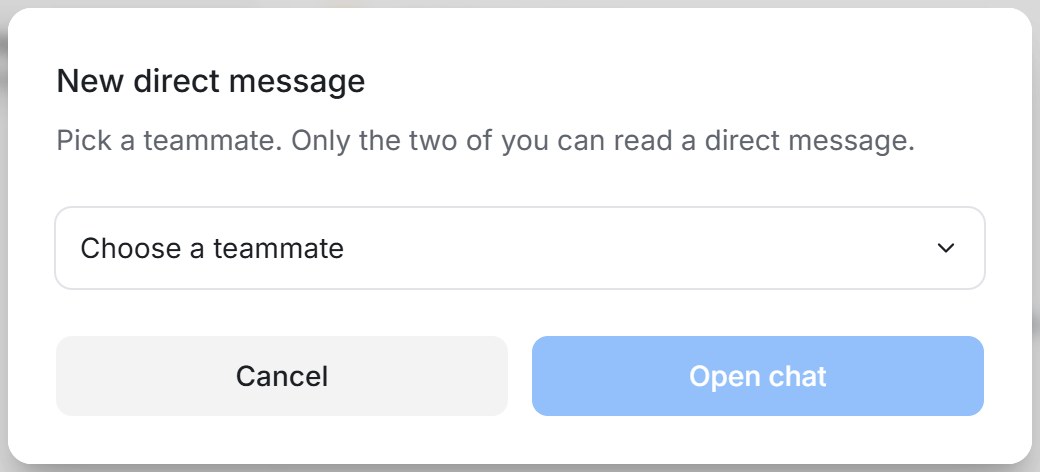
- 点击 New message。
- 在 Choose a teammate 中选择同事,点击 Open chat。
私信只有你们两人能看到。管理员无法打开别人的私信。
分享客户会话
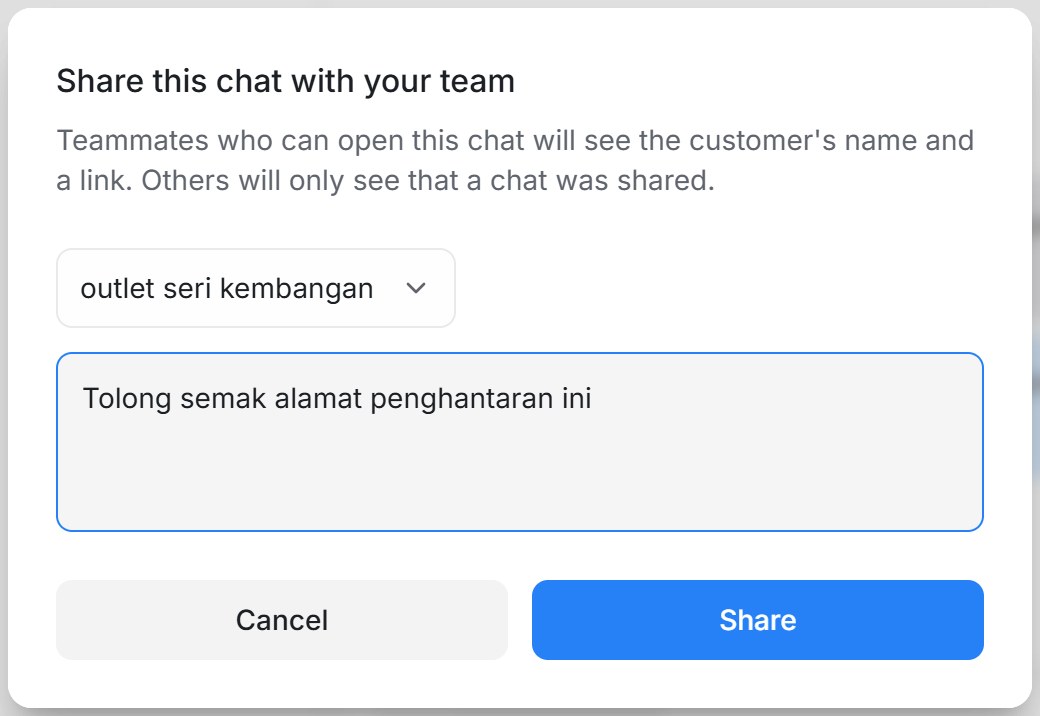
- 打开客户会话,点击右上角的 ⋮ 菜单。
- 点击 Share to team chat。
- 选择房间,写一句备注,例如“请帮忙核对这张订单”,然后点击 Share。
房间里会出现一张卡片,显示客户名字和会话编号;点击即可打开会话。无权打开该会话的同事只会看到 A conversation you don’t have access to。
新消息提醒
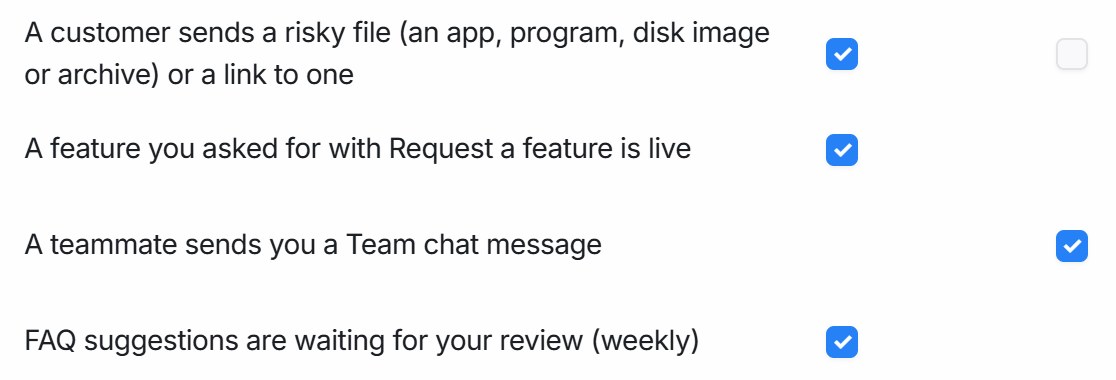
房间里除发送者外的每个人,都会为每条新消息收到浏览器和手机提醒,显示发送者、房间和内容。房间消息很多时,第一条会立即提醒,接下来一分钟内的消息合并成一条提醒,例如“3 new messages”。Team chat 不会发送邮件,也不会在 My Inbox 中添加任何内容。
要关闭提醒,打开 Profile Settings → Notification preferences,取消勾选 A teammate sends you a Team chat message。浏览器提醒还需要开启一次 Enable push notifications。